Tabella pivot
La tabella pivot ti permette di analizzare i dati di un report come preferisci: scegli cosa mettere nelle righe e nelle colonne, quali numeri calcolare e come mostrarli. Puoi salvare l'impostazione come configurazione e riaprirla quando serve.
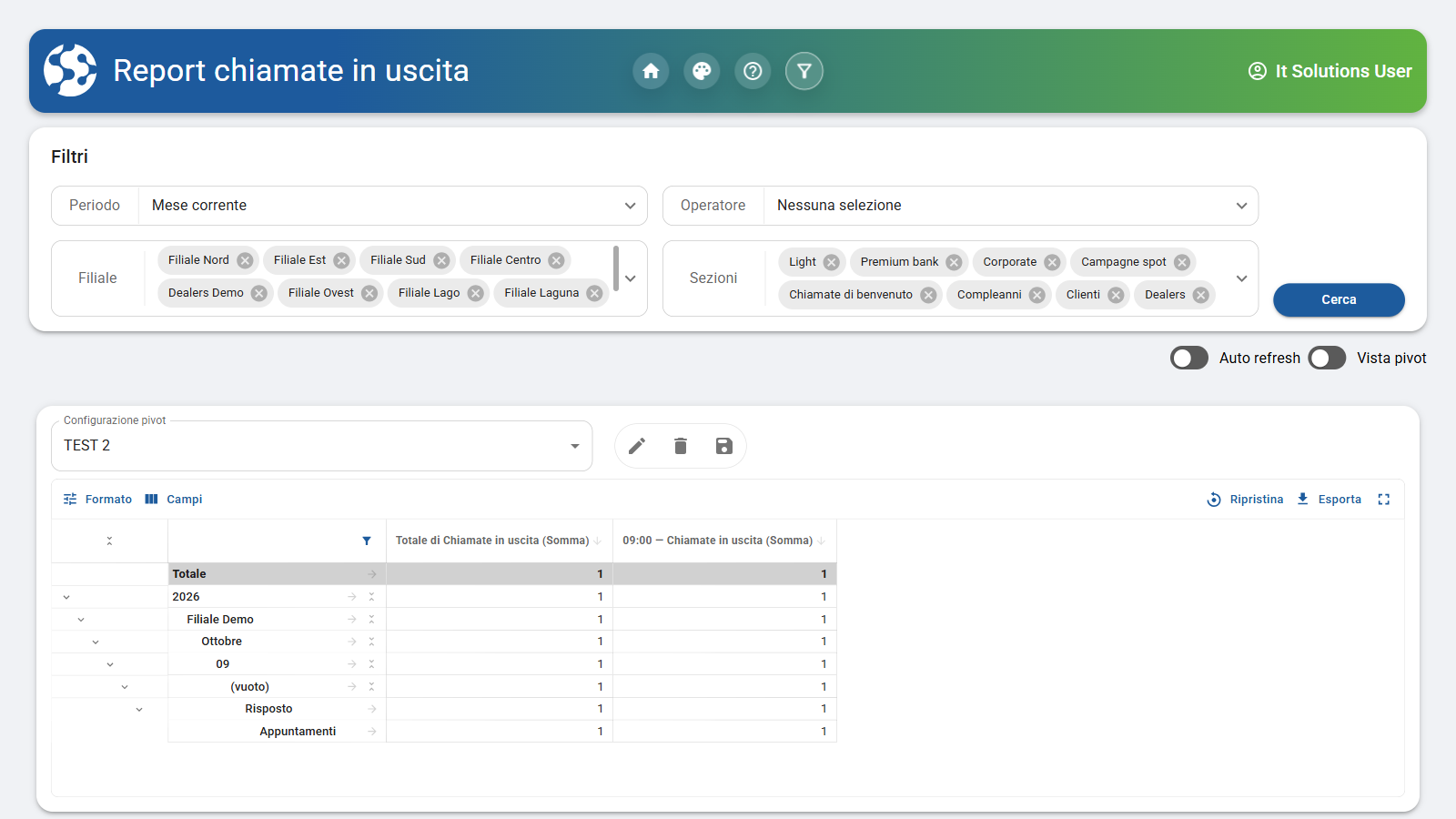
Dove si trova
Nei report che la prevedono (per esempio Chiamate in uscita, Chiamate in entrata e Redemption), attiva l'interruttore Vista pivot sotto il pannello Filtri. L'etichetta dell'interruttore cambia tra Vista grafico e Vista pivot: vedi Elementi comuni.
I dati della tabella seguono i filtri del report: cambia i filtri e clicca Cerca per aggiornarla.
Come si usa
Leggere la tabella
- Le righe sono gerarchiche, per esempio Anno ▸ Filiale ▸ Mese ▸ Giorno ▸ Operatore ▸ Risposta chiamata ▸ Esito. Clicca la freccia a sinistra di una riga per aprire o chiudere il livello sotto.
- La riga Totale in alto somma tutto.
- Clicca l'intestazione di una colonna per ordinare.
- Clicca l'imbuto sull'intestazione delle righe per filtrare i valori mostrati.
- Le icone accanto alle intestazioni servono a espandere o comprimere tutto e ad aprire o chiudere il livello successivo.
- Se non ci sono dati per i filtri scelti compare "Nessun dato disponibile".
Scegliere una configurazione salvata
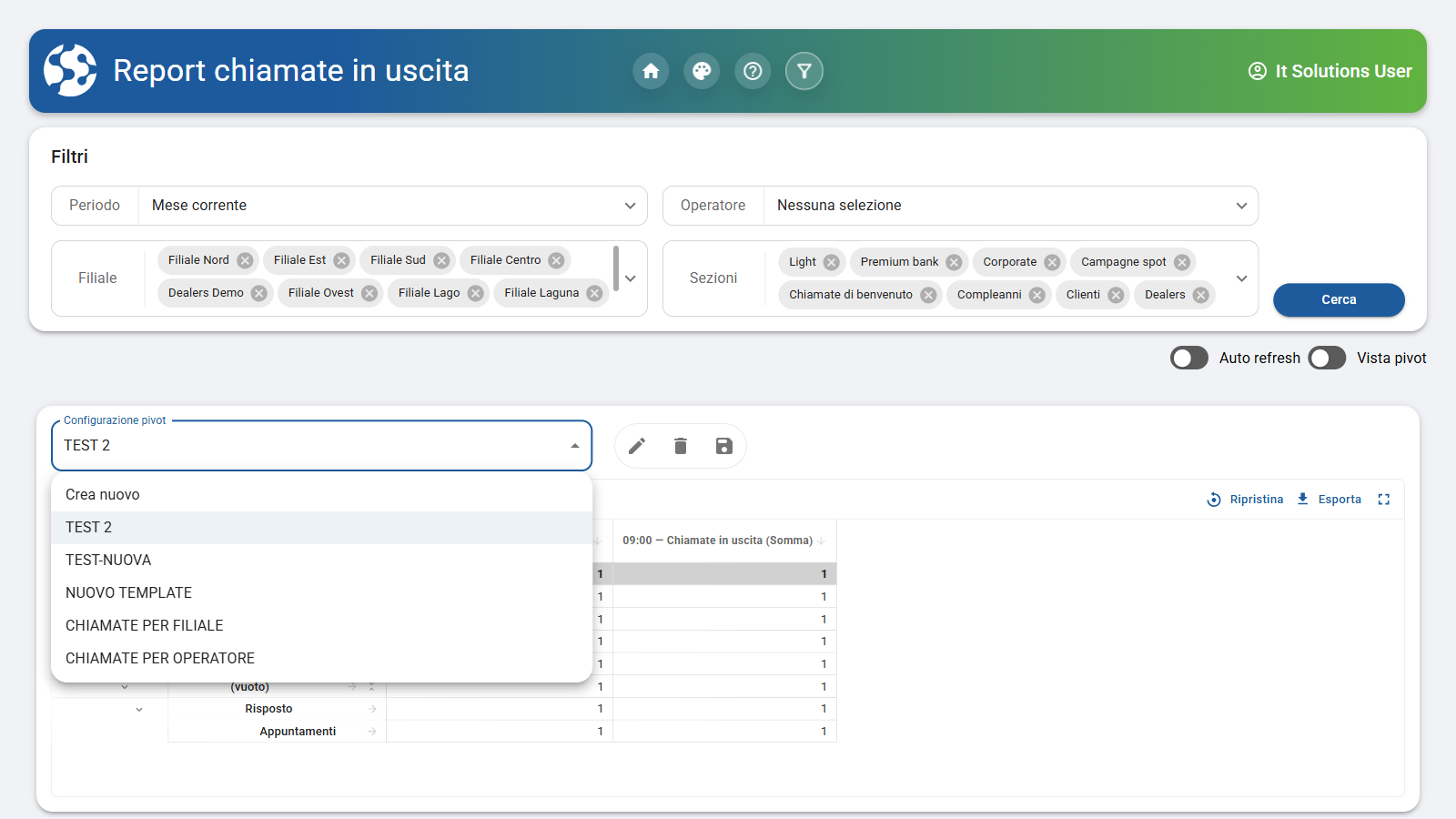
- Apri il menu Configurazione pivot sopra la tabella.
- Scegli una configurazione dall'elenco (per esempio CHIAMATE PER FILIALE o CHIAMATE PER OPERATORE).
Accanto al menu ci sono tre pulsanti:
| Pulsante | A cosa serve |
|---|---|
| Matita | Rinomina la configurazione (modifica la descrizione). |
| Cestino | Elimina la configurazione. |
| Dischetto | Salva le modifiche nella configurazione. |
Per creare una configurazione nuova:
- Nel menu Configurazione pivot scegli Crea nuovo.
- Imposta la tabella con Campi e Formato.
- Clicca il dischetto per salvarla. Con la matita puoi cambiarne il nome.
L'eliminazione di una configurazione non si può annullare. Prima di cliccare il cestino controlla di avere scelto la configurazione giusta.
Scegliere i campi
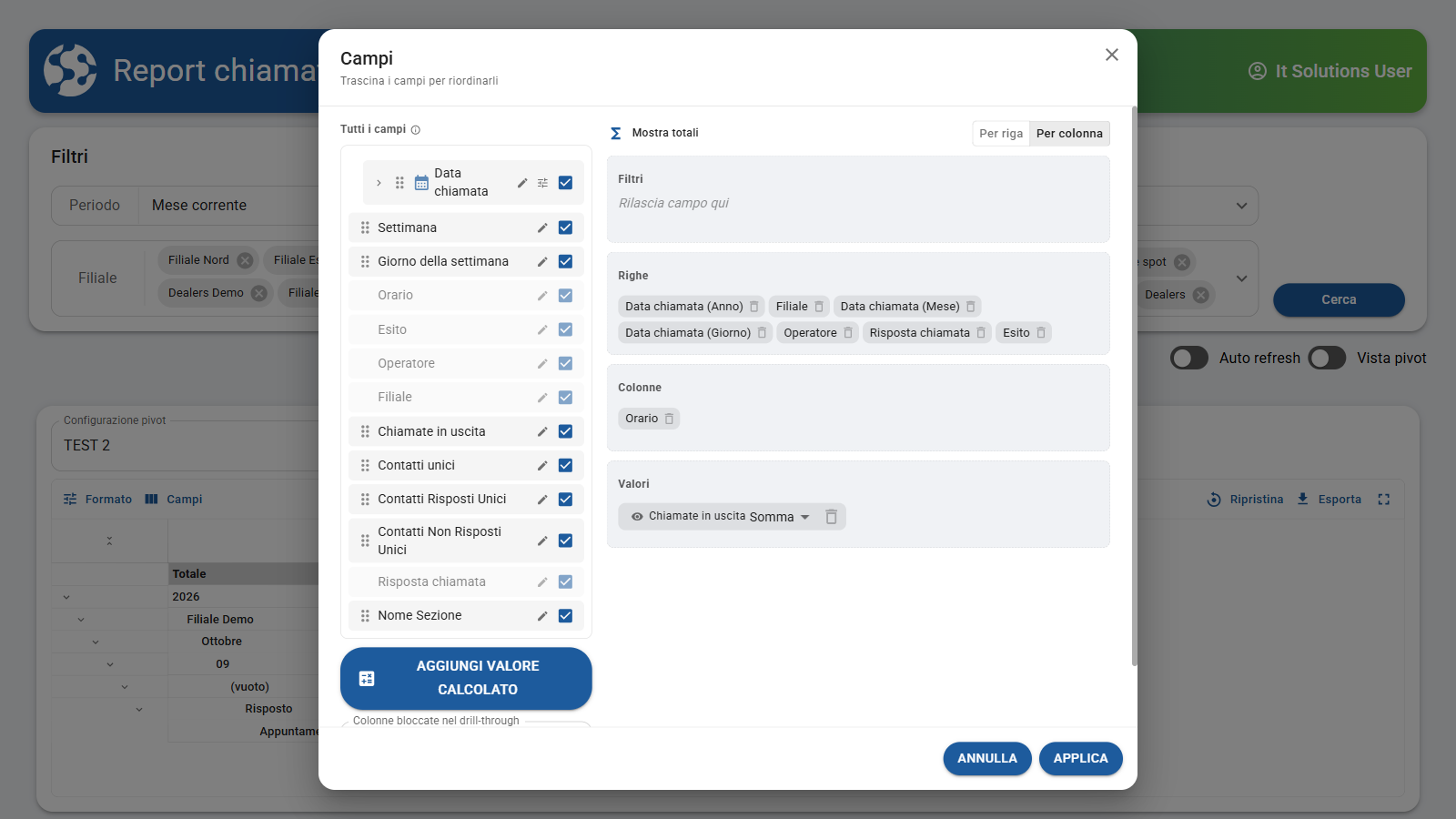
- Clicca Campi sopra la tabella.
- Trascina i campi da Tutti i campi nelle quattro aree:
- Filtri: per limitare i dati a certi valori;
- Righe: per raggruppare sulle righe (l'ordine decide la gerarchia);
- Colonne: per raggruppare sulle colonne;
- Valori: i numeri da calcolare. Per ogni valore scegli l'operazione (per esempio Somma).
- Se serve, clicca AGGIUNGI VALORE CALCOLATO per creare un valore che combina altri campi.
- In Mostra totali scegli se vedere i totali Per riga e/o Per colonna.
- Clicca APPLICA (o ANNULLA per lasciare tutto com'era).
I campi disponibili cambiano da report a report: li trovi nelle pagine dei singoli report.
Cambiare l'aspetto
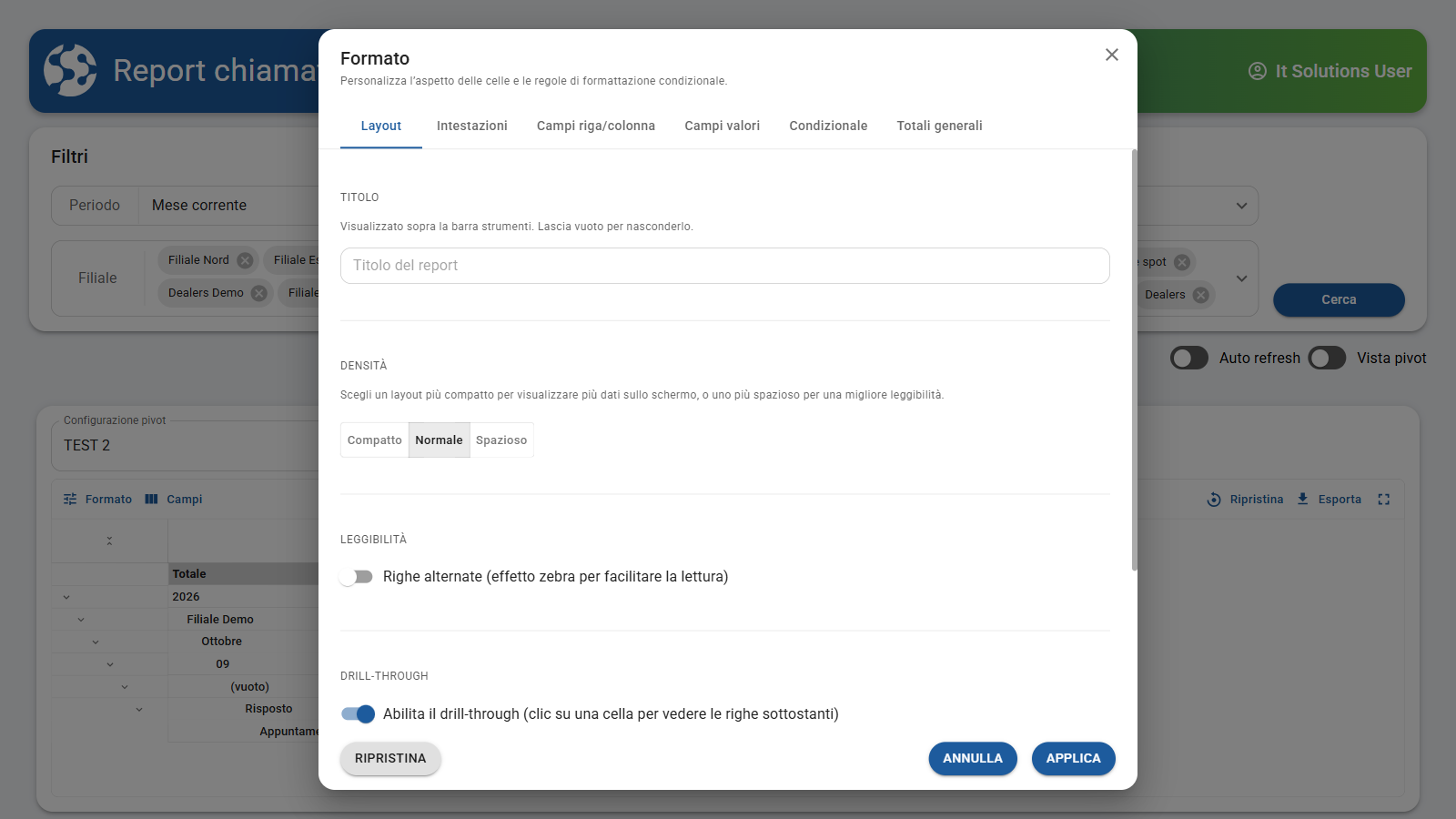
- Clicca Formato sopra la tabella.
- Usa le schede:
- Layout: Titolo sopra la tabella, Densità (Compatto, Normale, Spazioso), Leggibilità (righe alternate), Drill-through (clic su una cella per vedere le righe che la compongono) e una nota sotto la tabella;
- Intestazioni, Campi riga/colonna, Campi valori: aspetto delle singole parti, per esempio il formato dei numeri;
- Condizionale: colori del testo o dello sfondo in base al valore della cella (per esempio rosso sotto una soglia);
- Totali generali: righe e colonne dei totali.
- Clicca APPLICA. RIPRISTINA riporta il formato ai valori di partenza.
Esportare e altre azioni
| Pulsante | A cosa serve |
|---|---|
| Ripristina | Torna alla configurazione salvata, annullando le modifiche non salvate. |
| Esporta ▸ Esporta in Excel | Scarica la tabella in un file Excel, con raggruppamenti e formati. |
| Schermo intero | Allarga la tabella a tutto lo schermo. |
Regole da conoscere
- Per tenere le modifiche fatte con Campi e Formato, salvale con il dischetto.
- Ripristina riporta la tabella all'ultima versione salvata della configurazione scelta.
- L'eliminazione di una configurazione è definitiva.
Domande frequenti
Vedo "Nessun dato disponibile". Nel periodo e nelle filiali scelti non ci sono dati. Allarga il Periodo nei filtri e clicca Cerca.
Ho modificato la tabella e ora non trovo più l'impostazione di prima. Se non hai salvato, clicca Ripristina per tornare alla configurazione salvata.