Elementi comuni dei report
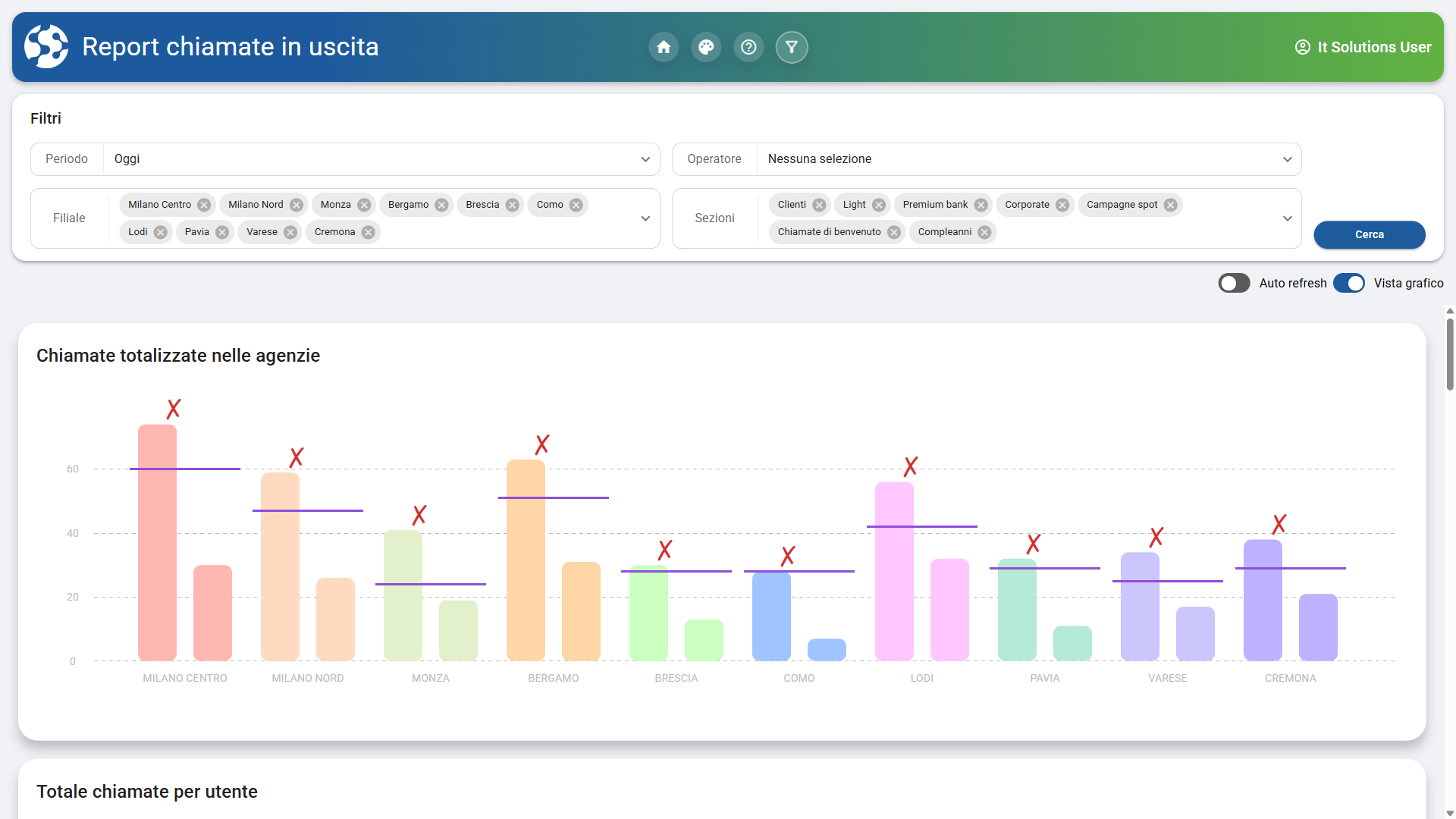
Tutti i report hanno la stessa struttura: un'intestazione con pochi pulsanti, un pannello Filtri e sotto grafici, contatori o una tabella pivot. Questa pagina spiega le parti comuni; le pagine dei singoli report spiegano solo ciò che cambia.
Dove si trova
Nel menu laterale, gruppo Report. Di solito trovi:
- Analisi chiamate in uscita
- Analisi chiamate in entrata
- Redemption ▸ Mensile / Rolling
- Funnel
- Dashboard attività wave
Le voci dipendono dalla tua installazione e dalla tua utenza: vedi Moduli e permessi.
Come si usa
L'intestazione
I report si aprono a pagina intera, senza il menu laterale. Nella barra colorata in alto trovi il titolo del report, il tuo nome a destra e quattro pulsanti tondi:
| Pulsante | A cosa serve |
|---|---|
| Torna alla home (casa) | Esce dal report e torna all'app. |
| Tema (tavolozza) | Passa dal tema chiaro a quello scuro e viceversa. |
| Aiuto (punto di domanda) | Apre questa documentazione. |
| Filtri (imbuto) | Mostra o nasconde il pannello Filtri. |
Il titolo nell'intestazione può essere diverso dal nome della voce di menu (per esempio Report chiamate in uscita per Analisi chiamate in uscita).
Applicare i filtri
- Imposta i campi del pannello Filtri.
- Clicca il pulsante del pannello: Cerca (nel Funnel CONFERMA, nella Dashboard attività wave CERCA).
Finché non clicchi il pulsante, nulla viene ricalcolato: se cambi un filtro e non premi Cerca, vedi ancora i dati di prima.
Gli interruttori
Sotto il pannello, a destra, ci sono due interruttori:
- Auto refresh: ricarica i dati da solo a intervalli regolari, senza mostrare il caricamento. Si ferma quando esci dalla pagina.
- Vista grafico / Vista pivot: passa dai grafici alla tabella pivot e viceversa. L'etichetta cambia in base alla vista attiva, quindi cerca l'interruttore più a destra.
Non tutti i report hanno entrambi gli interruttori: il Funnel, per esempio, ha solo Auto refresh.
Campi e filtri
| Filtro | Come funziona |
|---|---|
| Periodo | Intervallo dei dati: Oggi, Ieri, Settimana corrente, Scorsa settimana, Mese corrente oppure Periodo da/a (scegli due date). Il valore iniziale cambia da report a report. Nella Redemption Mensile scegli Mese corrente o uno degli ultimi 12 mesi; nella Dashboard attività wave scegli il mese della wave. |
| Filiale | Le filiali della tua utenza, a scelta multipla e tutte preselezionate. Clicca la x su una filiale per toglierla. |
| Sezioni | I gruppi di clienti delle wave (per esempio Clienti, Light, Premium bank, Corporate, Campagne spot, Chiamate di benvenuto, Compleanni). I nomi dipendono dalla tua installazione. |
| Operatore | Un operatore in particolare. Nessuna selezione significa tutti gli operatori. |
Regole da conoscere
- Nei grafici per filiale, sopra ogni barra può comparire un segno: ✓ verde = obiettivo raggiunto, ✗ rosso = obiettivo non raggiunto. La linea orizzontale sulla barra indica il target della filiale.
- Il target è lo stesso del Progresso target filiale nella barra superiore: vedi L'interfaccia.
- I dati vengono ricalcolati solo quando premi Cerca o quando è attivo Auto refresh.
Domande frequenti
Ho cambiato il periodo ma i numeri sono uguali. Hai cliccato Cerca? Il report si aggiorna solo dopo il pulsante.
Non trovo il menu laterale. I report occupano tutta la pagina: per tornare all'app clicca il pulsante con la casa.