Uso da mobile
L'interfaccia mobile non è ancora disponibile nella versione in uso (12.0.1): arriverà con il prossimo aggiornamento. Fino ad allora il CRM mostra sempre l'interfaccia desktop.
Quando la finestra del browser è larga meno di 1300 px il CRM usa un'interfaccia compatta, pensata per lo smartphone. Conta la larghezza della finestra, non il dispositivo: anche un portatile con la finestra ridotta mostra questa interfaccia.
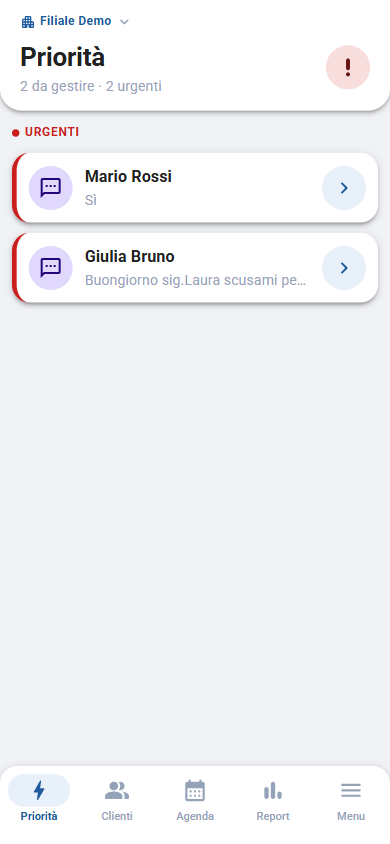
Dove si trova
Non devi fare nulla: il CRM passa da solo al layout mobile, già dalla schermata di accesso. Rispetto al desktop:
- in alto a sinistra c'è la filiale attuale con un menu a discesa per cambiarla;
- in basso c'è la barra di navigazione con cinque voci: Priorità · Clienti · Agenda · Report · Menu.
Le voci della barra in basso
Priorità
Le attività da gestire, una scheda per ciascuna, con un riepilogo in alto (ad esempio 2 da gestire · 2 urgenti) e le schede urgenti raggruppate sotto URGENTI. Ogni scheda mostra il nome e un'anteprima (ad esempio il testo dell'SMS ricevuto). Tocca la scheda o la freccia per aprire la Pagina Cliente. Vedi Priorità.
Clienti
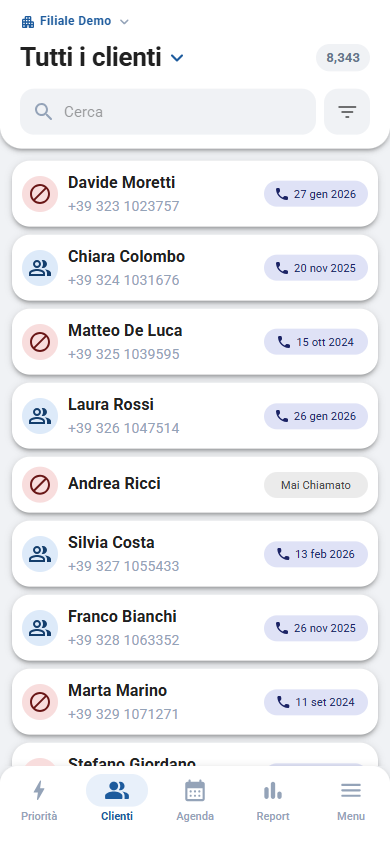
- Il titolo (ad esempio Tutti i clienti) è un menu a discesa: toccalo per passare a un'altra sezione.
- Accanto al titolo vedi il totale dei nominativi.
- Sotto ci sono Cerca e il pulsante dei filtri.
- Ogni cliente è una scheda con nome, telefono e un chip: la data dell'ultima chiamata, Mai Chiamato, oppure un'icona rossa di divieto se il cliente ha chiesto di non essere più richiamato.
Tocca una scheda per aprire la Pagina Cliente. Per cerca e filtri valgono le indicazioni di Lavorare con le liste.
Agenda
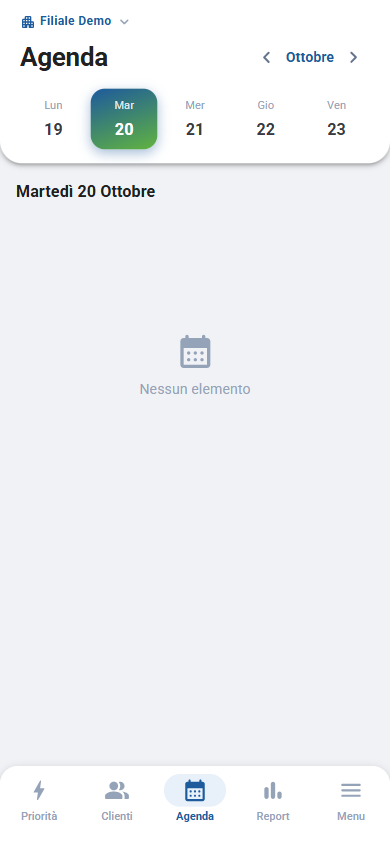
È l'equivalente di Appuntamenti: scegli il giorno nella riga dei giorni della settimana e vedi gli elementi in programma (Nessun elemento se non ce ne sono).
Report
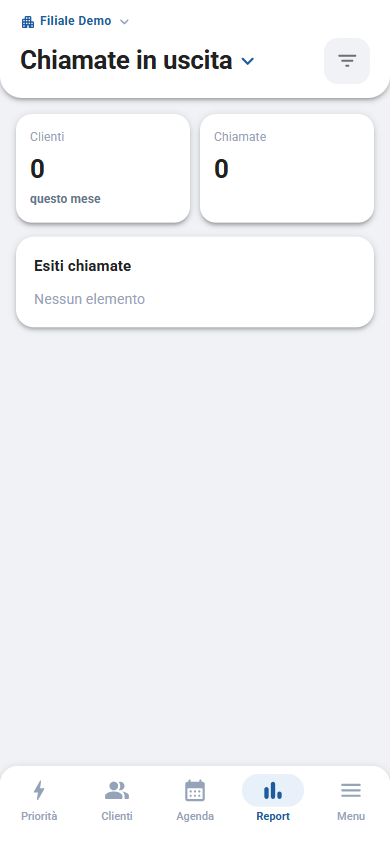
Un riepilogo delle Chiamate in uscita: clienti chiamati nel mese, numero di chiamate ed esiti. Per i report completi usa la versione desktop: vedi Chiamate in uscita.
Menu
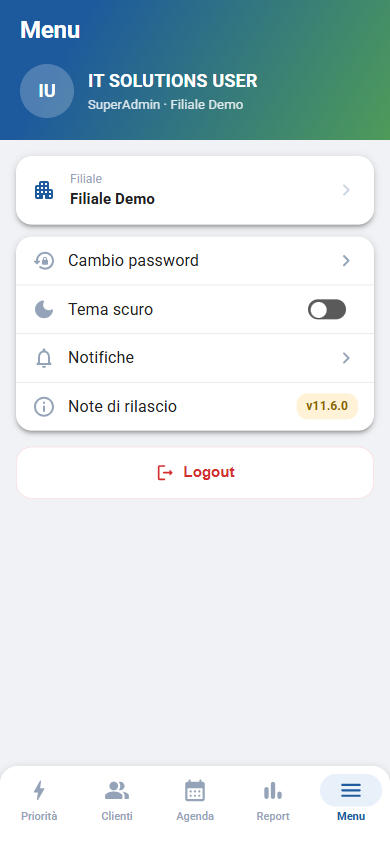
| Voce | A cosa serve |
|---|---|
| Nome e ruolo | Chi ha effettuato l'accesso, con ruolo e filiale. |
| Filiale | Cambia la filiale su cui lavori. |
| Cambio password | Cambia la tua password (vedi Accesso e sicurezza). |
| Tema scuro | Interruttore per il tema scuro. |
| Notifiche | Impostazioni delle notifiche. |
| Note di rilascio | Le novità dell'ultima versione, con il numero di versione. |
| Logout | Esci dal CRM. |
Dispositivo, Pagina predefinita, Configurazione 2FA e Configurazione Passkey non sono nel menu mobile: si impostano dalla versione desktop (finestra più larga). Vedi Dispositivo e pagina predefinita e Accesso e sicurezza.
La Pagina Cliente su mobile
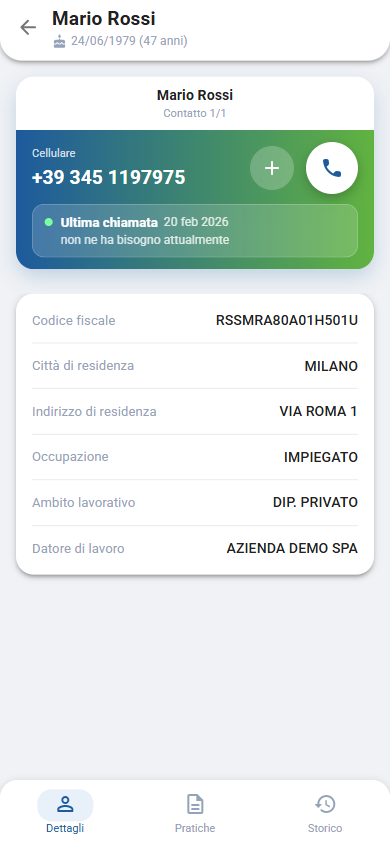
- In alto: freccia per tornare indietro, nome del cliente e data di nascita con l'età.
- Scheda Contatto: numero dei contatti, cellulare, pulsante + per aggiungere un contatto, pulsante del telefono per chiamare e riquadro Ultima chiamata con data e note.
- Sotto, i dati anagrafici: codice fiscale, città e indirizzo di residenza, occupazione, ambito lavorativo, datore di lavoro.
- In basso, tre schede: Dettagli (la vista descritta qui), Pratiche e Storico.
Per tutte le funzioni della scheda vedi Pagina Cliente.