L'interfaccia
Dopo l'accesso il CRM mostra una barra laterale a sinistra, una barra superiore e, al centro, la pagina su cui stai lavorando (all'inizio di solito Priorità).
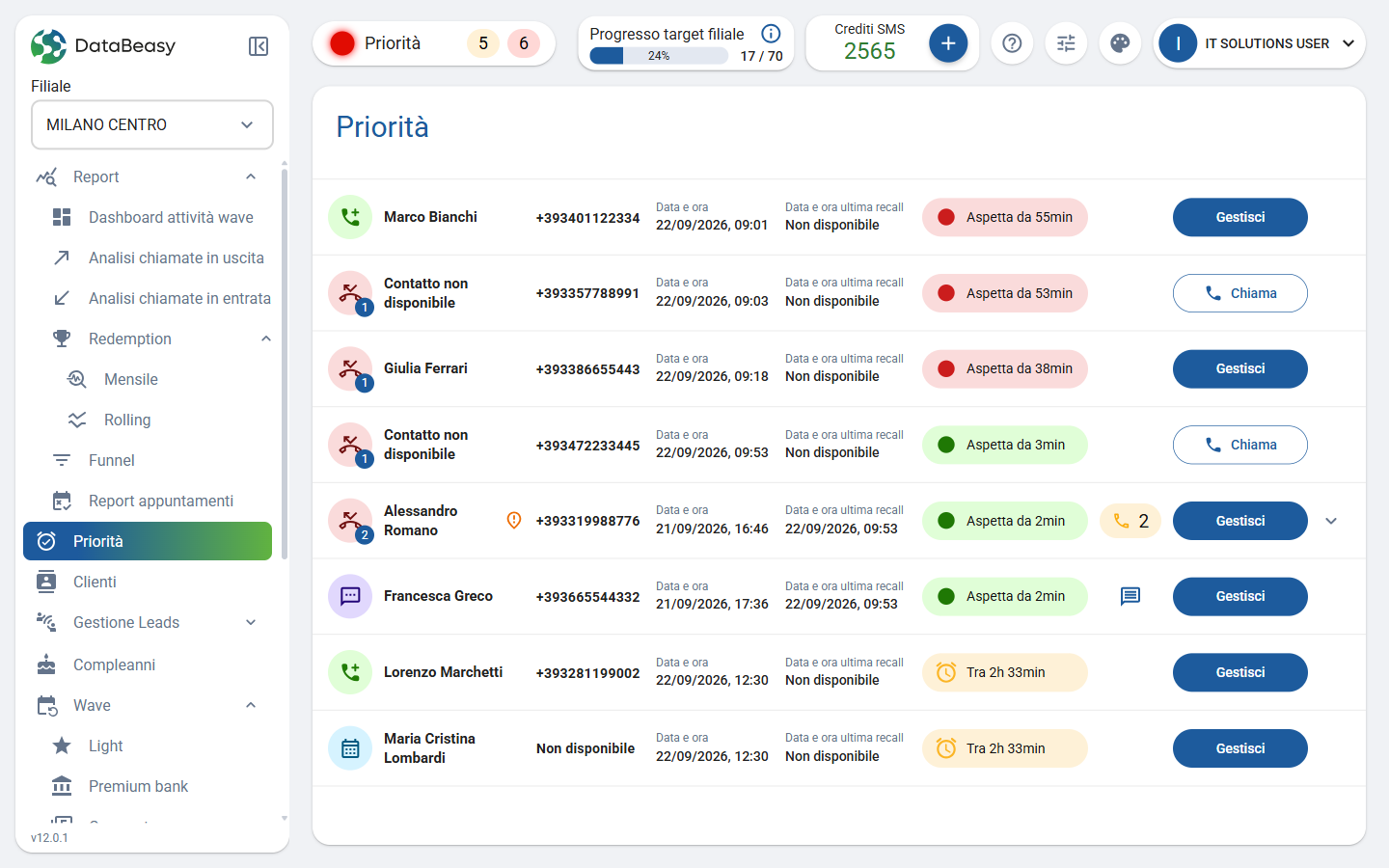
Questa è l'interfaccia desktop, usata quando la finestra è larga almeno 1300 px. Con la prossima release Prossima release, con una finestra più stretta il CRM passerà al layout mobile: vedi Uso da mobile.
Barra laterale
Dall'alto verso il basso:
- Logo e pulsante Riduci barra laterale, per guadagnare spazio nella zona centrale.
- Filiale: il menu a discesa con la filiale su cui stai lavorando. Se la tua utenza è abilitata a più filiali, scegline un'altra: i dati delle pagine (liste, Priorità, report) si ricaricano per la nuova filiale.
- Menu, diviso in gruppi che puoi aprire e chiudere (ad esempio Report, Priorità, Clienti, Compleanni, Wave, Appuntamenti…). Le voci e i nomi dei gruppi cambiano in base alla tua utenza e alla tua azienda, e alcuni nomi possono comparire in inglese. Vedi Moduli e permessi.
- Etichetta della versione, in fondo. Cliccandola apri le note di rilascio con le novità. Quando c'è una versione nuova che non hai ancora letto, l'etichetta è evidenziata.
Barra superiore
Da sinistra verso destra:
| Elemento | A cosa serve |
|---|---|
| Priorità | Mostra quante attività prioritarie ti aspettano. Il primo contatore indica le attività già scadute (ad esempio chiamate perse); il secondo, quando c'è, quelle future (ad esempio recall e appuntamenti). Cliccalo per aprire la pagina Priorità. |
| Progresso target filiale | Barra con la percentuale di avanzamento verso il target della filiale. Il pulsante Apri dettaglio (icona "i") mostra il dettaglio. Vedi sotto. |
| Crediti SMS | I crediti residui per l'invio di SMS. Il numero diventa rosso quando i crediti stanno per finire. Il pulsante + apre lo Storico acquisti crediti SMS. |
| Icona ! | Compare solo se il browser blocca le notifiche del CRM. Senza notifiche non vedi gli avvisi, ad esempio quelli delle chiamate in entrata: cliccala e abilita le notifiche. |
| Aiuto | Apre questa documentazione. |
| Impostazioni | Apre le impostazioni. |
| Tema | Passa dal tema chiaro a quello scuro e viceversa. La scelta resta memorizzata nel browser che stai usando. |
| Menu utente | Il tuo nome: apre le voci Dispositivo, Pagina predefinita, Cambio password, Configurazione 2FA, Configurazione Passkey e Logout. Vedi Accesso e sicurezza e Dispositivo e pagina predefinita. |
Progresso target filiale
La barra misura le chiamate con esito Risposto della giornata rispetto al target della filiale. Nell'esempio la filiale è a 17 chiamate risposte su un target di 70, cioè il 24%. Il target lo stabilisce l'amministratore.
Per vedere il dettaglio clicca Apri dettaglio: si apre la finestra Dettagli progresso target filiale.
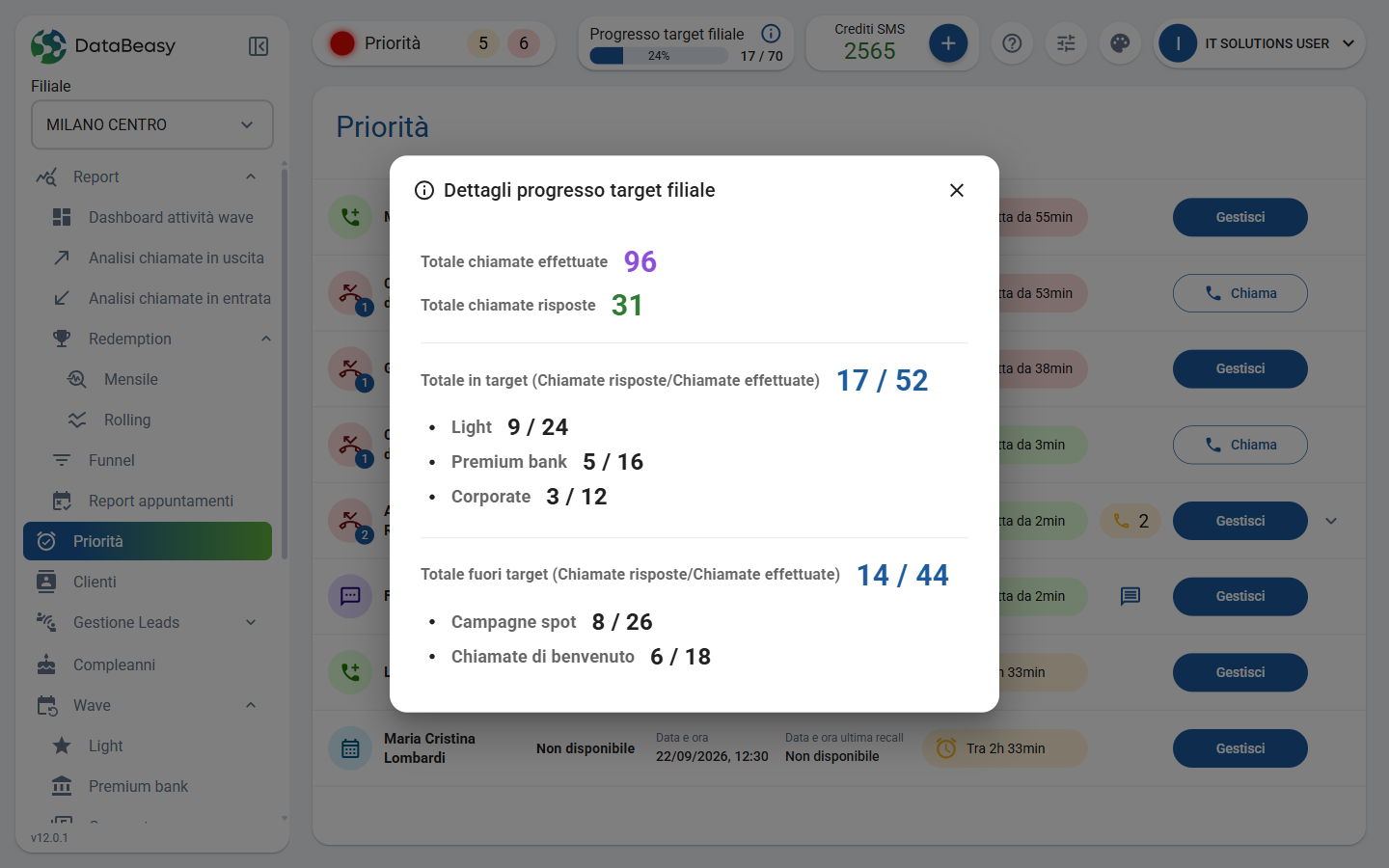
La finestra mostra:
- Totale chiamate effettuate e Totale chiamate risposte della filiale;
- Totale in target: chiamate risposte su chiamate effettuate per i gruppi che concorrono al target (nell'esempio le wave Light, Premium bank e Corporate), con il dettaglio di ciascun gruppo;
- Totale fuori target: lo stesso conteggio per i gruppi che non concorrono al target (nell'esempio Campagne spot e Chiamate di benvenuto).
Il numero che fa avanzare la barra è quello delle chiamate risposte in target (nell'esempio 17).
Finestre che possono comparire
Allerta crediti SMS in esaurimento
Subito dopo l'accesso può comparire la finestra ALLERTA con il messaggio che i crediti SMS stanno per finire e il numero di crediti rimasti. Clicca Chiudi per continuare. La finestra ricompare a ogni accesso finché i crediti restano bassi: per ricaricarli usa il pulsante + accanto a Crediti SMS.
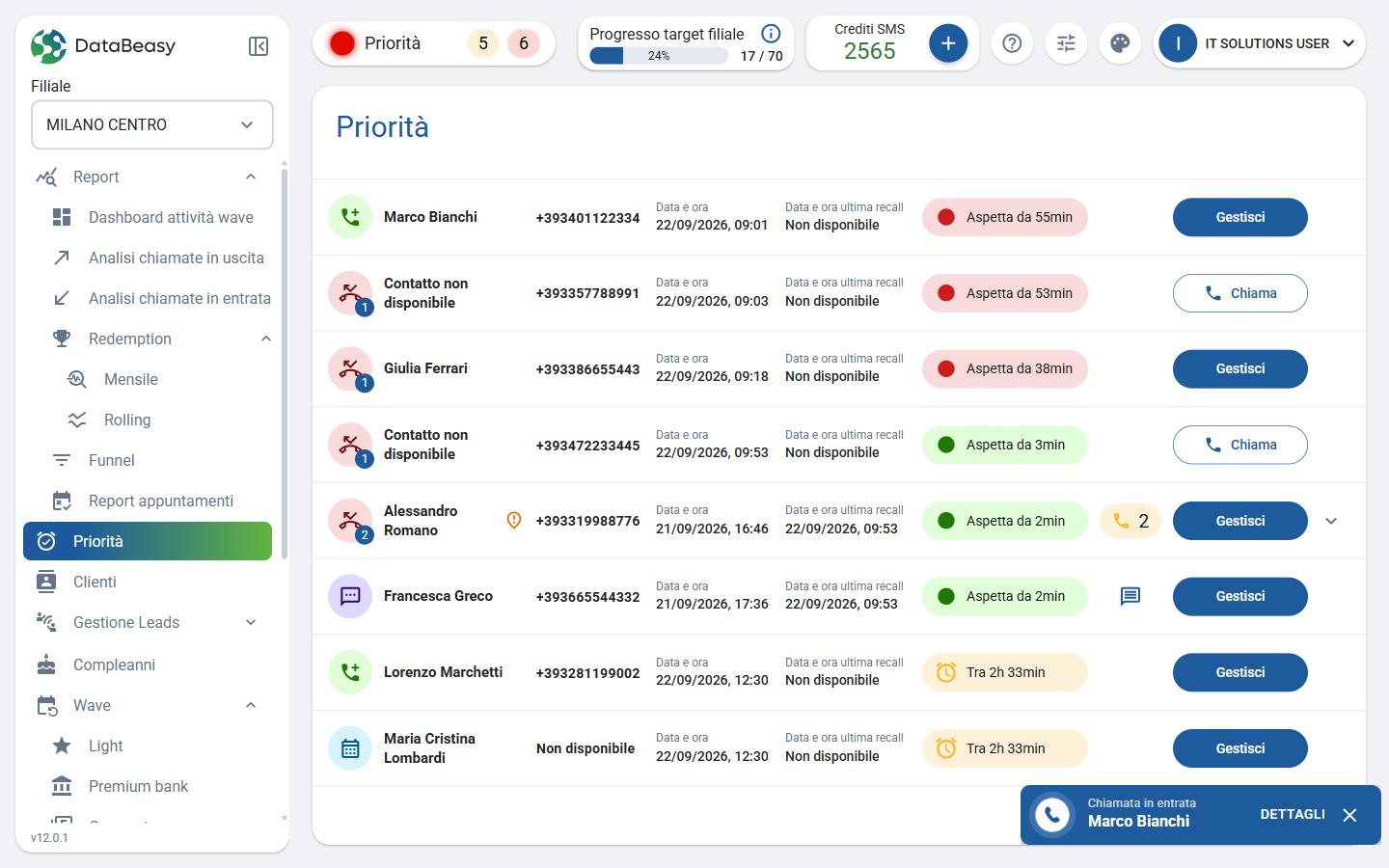
Chiamata in entrata
Quando un cliente chiama, in basso a destra compare un riquadro Chiamata in entrata con il nome di chi chiama. Con DETTAGLI vedi nome e telefono e puoi aprire la SCHEDA CLIENTE; con la X chiudi il riquadro. Se arrivano più chiamate, i riquadri si impilano. Tutti i dettagli sono in Chiamate in entrata.
Domande frequenti
Nel mio menu mancano voci che vedo in questa guida. È normale? Sì. Il menu dipende dalla tua utenza e dai moduli attivi per la tua azienda. Vedi Moduli e permessi.
Ho cambiato filiale e la lista è cambiata. È il comportamento previsto: tutte le pagine mostrano i dati della filiale scelta nella barra laterale.