Accesso e sicurezza
Come entrare nel CRM, come proteggere il tuo account (2FA e passkey), come cambiare la password e come uscire.
Dove si trova
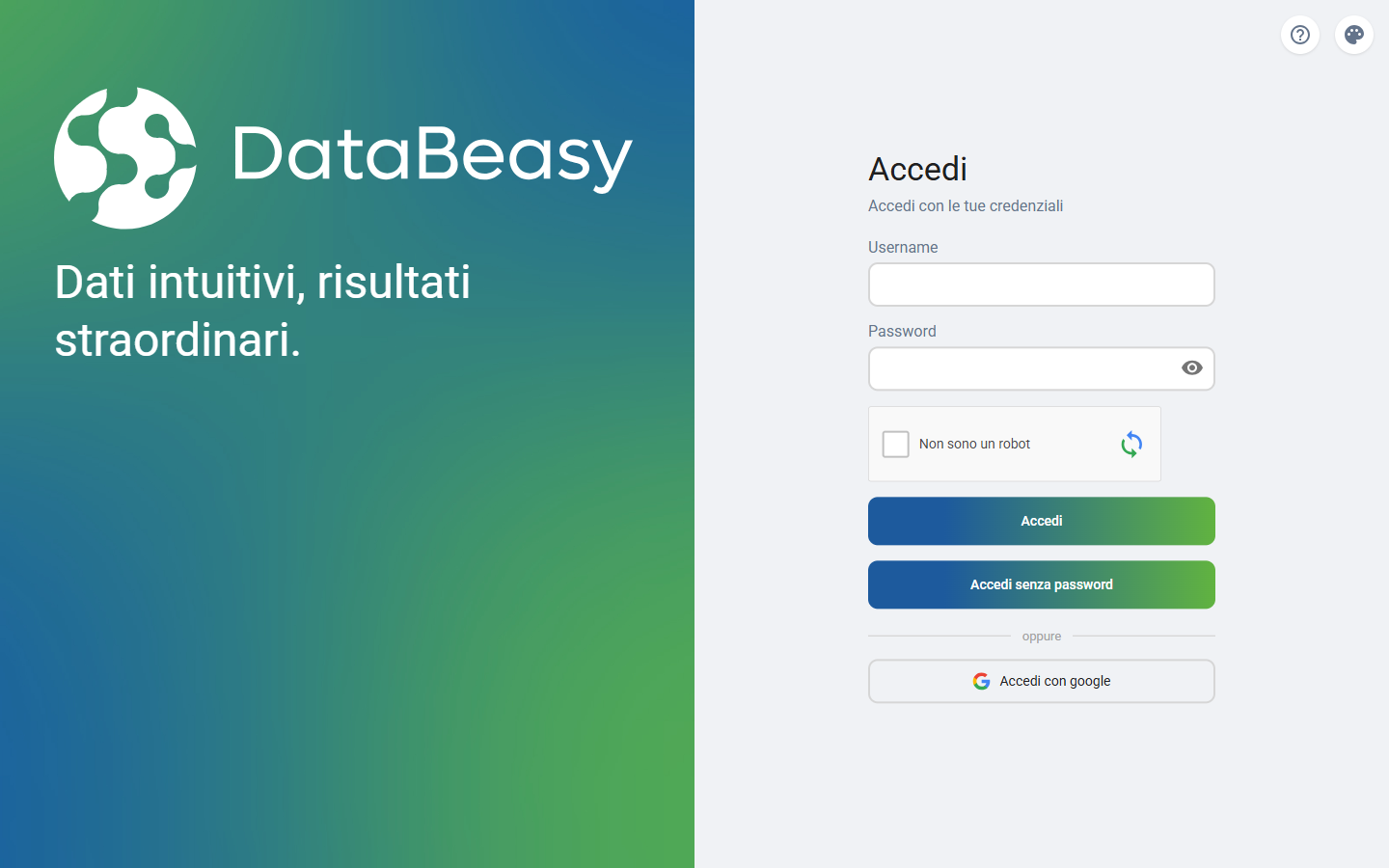
La schermata Accedi compare quando apri il CRM senza aver effettuato l'accesso, o quando la sessione è scaduta. In alto a destra trovi due pulsanti tondi: Aiuto (apre questa documentazione in una nuova pagina) e il cambio tema (chiaro/scuro).
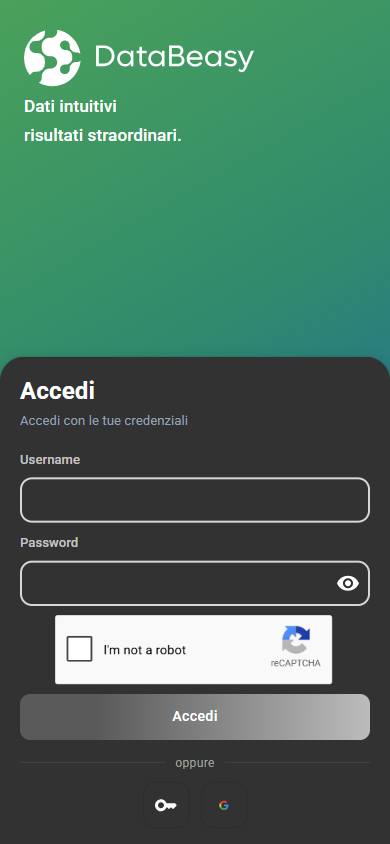
Con la prossima release Prossima release l'aspetto della schermata dipenderà dalla larghezza della finestra, non dal dispositivo (nella versione attuale la schermata è sempre quella desktop):
- finestra larga almeno 1300 px: layout desktop, con il logo a sinistra e il modulo a destra;
- finestra più stretta (smartphone, tablet, ma anche un portatile con la finestra ridotta): layout mobile, con logo e slogan in alto e il modulo in un pannello che sale dal basso. Qui Accedi senza password e l'accesso con Google o Microsoft sono pulsanti a icona sotto la scritta "oppure".
Come si usa
Per accedere con username e password:
- Scrivi Username e Password (con l'icona a forma di occhio puoi mostrare la password mentre la scrivi).
- Spunta la casella Non sono un robot.
- Clicca Accedi.
Il pulsante Accedi resta disattivato finché non spunti Non sono un robot. Dopo ogni tentativo la casella si azzera: se l'accesso non riesce, rispuntala prima di riprovare.
Per accedere con Google o Microsoft:
- Clicca Accedi con Google oppure Accedi con Microsoft. Ne vedi uno solo, quello scelto per la tua azienda.
- Completa l'accesso nella finestra del tuo account aziendale.
Per accedere con la passkey (solo se l'hai già configurata, vedi sotto):
- Clicca Accedi senza password.
- Conferma sul dispositivo con il PIN, l'impronta o il riconoscimento del volto.
Se è attiva l'autenticazione a due fattori (2FA):
- Dopo username e password compare la schermata Verifica OTP.
- Apri l'app di autenticazione sul telefono e scrivi il codice di 6 cifre.
- Clicca Conferma (si attiva solo quando hai inserito tutte e 6 le cifre).
Se la password è scaduta:
La password può scadere in base alle regole di sicurezza della tua azienda. In quel caso, dopo il login, il modulo diventa Cambio password:
- Scrivi la nuova password in Nuova password.
- Ripetila in Conferma password.
- Clicca Accedi.
Messaggi d'errore
| Messaggio | Cosa significa | Cosa fare |
|---|---|---|
| Riquadro rosso Errore di autenticazione | Credenziali errate o altro problema di accesso; sotto il titolo trovi il dettaglio | Controlla username e password e riprova |
| Login andato storto, riprova più tardi | Errore generico | Riprova dopo qualche minuto; se continua, contatta il supporto |
| Captcha non valido. Ricarica la pagina e riprova | Il controllo "Non sono un robot" non è andato a buon fine | Ricarica la pagina e ripeti l'accesso |
| La sessione è scaduta. Accedi di nuovo. Prossima release | La tua sessione di lavoro è terminata e il CRM ti ha riportato al login | Accedi di nuovo |
| Le password non coincidono | In Cambio password le due nuove password sono diverse | Riscrivile uguali |
| Autenticazione fallita (in Verifica OTP) | Codice 2FA errato o scaduto | Inserisci il codice attuale mostrato dall'app |
Pagina "Autenticazione fallita"
Se provi ad aprire una pagina a cui non hai accesso compare la pagina Autenticazione fallita — Impossibile accedere alla risorsa richiesta. Clicca Ritorna alla pagina login, oppure attendi: dopo 5 secondi torni da solo alla schermata di accesso.
Gestire il tuo account
Le impostazioni dell'account sono nel menu utente: clicca sul tuo nome in alto a destra.
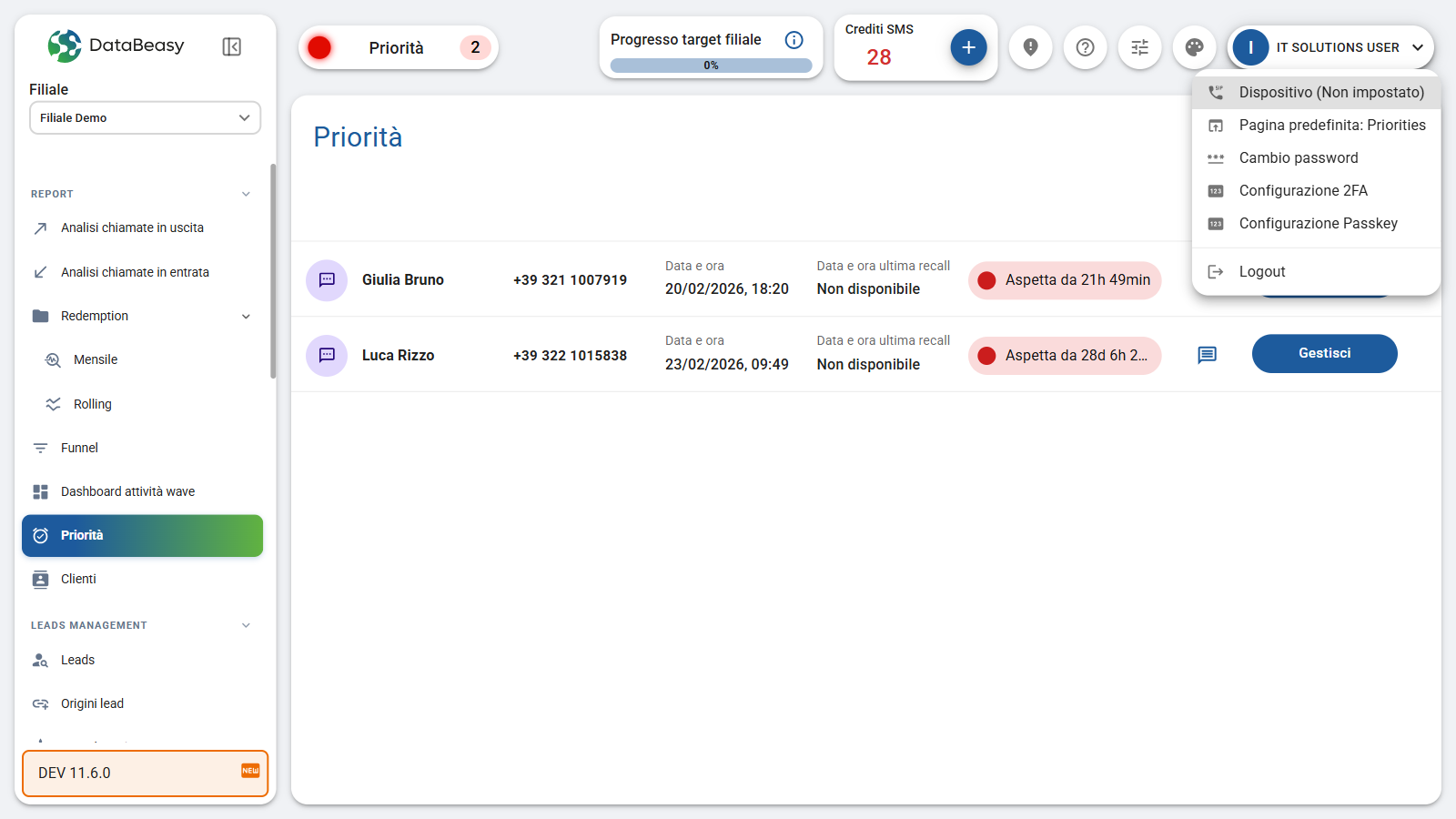
Le voci Dispositivo e Pagina predefinita sono spiegate in Dispositivo e pagina predefinita.
Cambio password
- Apri il menu utente e scegli Cambio password.
- Compila Vecchia password, Nuova password e Conferma password.
- Clicca Cambio password. Con Indietro esci senza modificare nulla.
Se un campo è vuoto o le due nuove password non coincidono, compare un messaggio d'errore e la password non viene cambiata.
Configurazione 2FA
L'autenticazione a due fattori aggiunge un codice temporaneo, generato da un'app sul telefono (ad esempio Google Authenticator o Microsoft Authenticator), alla password.
- Apri il menu utente e scegli Configurazione 2FA.
- Apri l'app di autenticazione sul telefono.
- Inquadra il codice QR mostrato a schermo.
- Scrivi il codice generato dall'app e conferma.
Da quel momento, a ogni accesso, ti verrà chiesto il codice nella schermata Verifica OTP. Se la 2FA è già attiva, la stessa pagina ti permette di disattivarla.
Configurazione Passkey
La passkey ti permette di entrare con Accedi senza password, usando il PIN o la biometria del dispositivo (PC o smartphone).
- Apri il menu utente e scegli Configurazione Passkey.
- Segui le istruzioni a schermo e conferma sul dispositivo.
Se la passkey è già presente, vedi Passkey già configurata e il pulsante Disattiva.
Logout
- Apri il menu utente.
- Clicca Logout.
Il CRM chiude la sessione e torna alla schermata di accesso. L'uscita può richiedere un istante: attendi che compaia la schermata Accedi.
Domande frequenti
Il pulsante Accedi non si attiva. Perché? Non hai spuntato Non sono un robot, oppure la casella si è azzerata dopo un tentativo precedente. Spuntala di nuovo.
Ho dimenticato la password. Come la recupero? Dalla schermata di accesso non è possibile recuperarla. Contatta l'amministratore del CRM della tua azienda o il supporto.
Vedo l'accesso con Google ma la mia azienda usa Microsoft (o viceversa). Il pulsante mostrato dipende dalla configurazione della tua installazione. Se non è quello giusto, segnalalo all'amministratore.
Sul portatile vedo la schermata "da telefono". Prossima release La finestra del browser è più stretta di 1300 px. Allargala o ingrandiscila a schermo intero.