Modificare le liste
Questa funzione non è ancora disponibile nella versione in uso (12.0.1). Per le regole generali (chi può farlo, a chi si applica, come tornare indietro) leggi prima Personalizzare liste e Pagina Cliente.
In ogni lista puoi scegliere quali colonne mostrare e in che ordine, quali filtri offrire, i criteri di ordinamento e i campi su cui lavora la barra di ricerca. Quello che modifichi nelle liste sono le colonne: il colore o l'evidenza delle righe è deciso dal CRM e non si cambia da qui.
Dove si trova
Nell'intestazione della lista, dopo ESPORTA IN EXCEL, ordinamento e FILTRI, clicca l'ingranaggio Modifica layout. Il menu propone:
- Colonne
- Filtri
- Ordinamento
- Barra di ricerca (separata dalle altre voci)
Ognuna apre un editor e si salva in modo indipendente dalle altre.
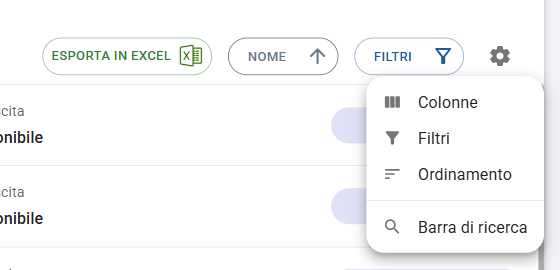 **Campagne spot** non ha la voce **Filtri**, perché i suoi filtri sono definiti dal CRM.
Come si usa
1. Aprire l'editor
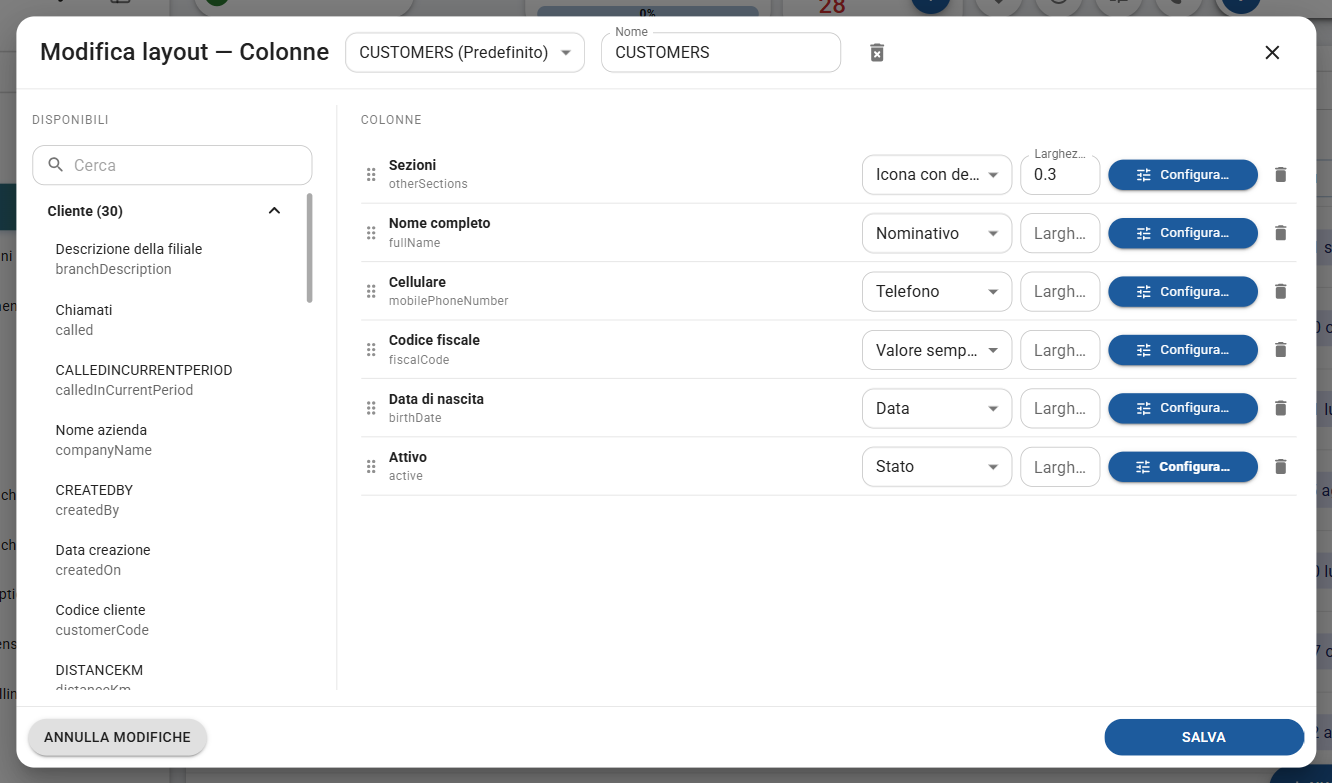
Scegli la voce da modificare. Si apre la finestra Modifica layout — Colonne (o Filtri, Ordinamento, Barra di ricerca) divisa in due parti:
- a sinistra Disponibili: l'elenco dei campi che puoi aggiungere;
- a destra le voci già presenti, una per riga, nell'ordine in cui compaiono.
In alto trovi:
- un menu dei layout salvati (quello in uso è contrassegnato da (Predefinito) e di norma porta il nome della sezione, per esempio CUSTOMERS) con la voce Nuovo layout, che parte dalle impostazioni di serie;
- il campo Nome;
- l'icona Elimina layout.
2. Aggiungere, togliere e riordinare
- In Disponibili cerca il campo con Cerca oppure apri i gruppi (per esempio Cliente, Attributo, e le altre parti che compongono il cliente, come contatti e prodotti). Il gruppo Proiettate dalla query raccoglie i valori calcolati dalla lista. Sotto il nome di ogni campo vedi il suo codice tecnico (per esempio fullName); alcuni campi e gruppi hanno solo il nome tecnico, scritto in maiuscolo.
- Clicca il campo: viene aggiunto in fondo all'elenco di destra. Un campo già aggiunto non viene riproposto.
- Trascina una riga per cambiarne la posizione. Con l'icona del cestino la togli.
- Quando hai finito clicca Salva.
Se accanto a un campo compaiono le icone Presente in… o Le sottosezioni dichiarano etichette o tipi diversi per questo attributo, significa che il campo non è uguale in tutte le sottosezioni della lista: controlla il risultato dopo il salvataggio.
Salva resta grigio finché l'elenco è vuoto (con una sola eccezione: la barra di ricerca). Annulla modifiche riporta l'editor com'era all'apertura.
3. Impostare ogni voce
Ogni riga ha i propri controlli, diversi per ogni editor.
Colonne
| Controllo | A cosa serve |
|---|---|
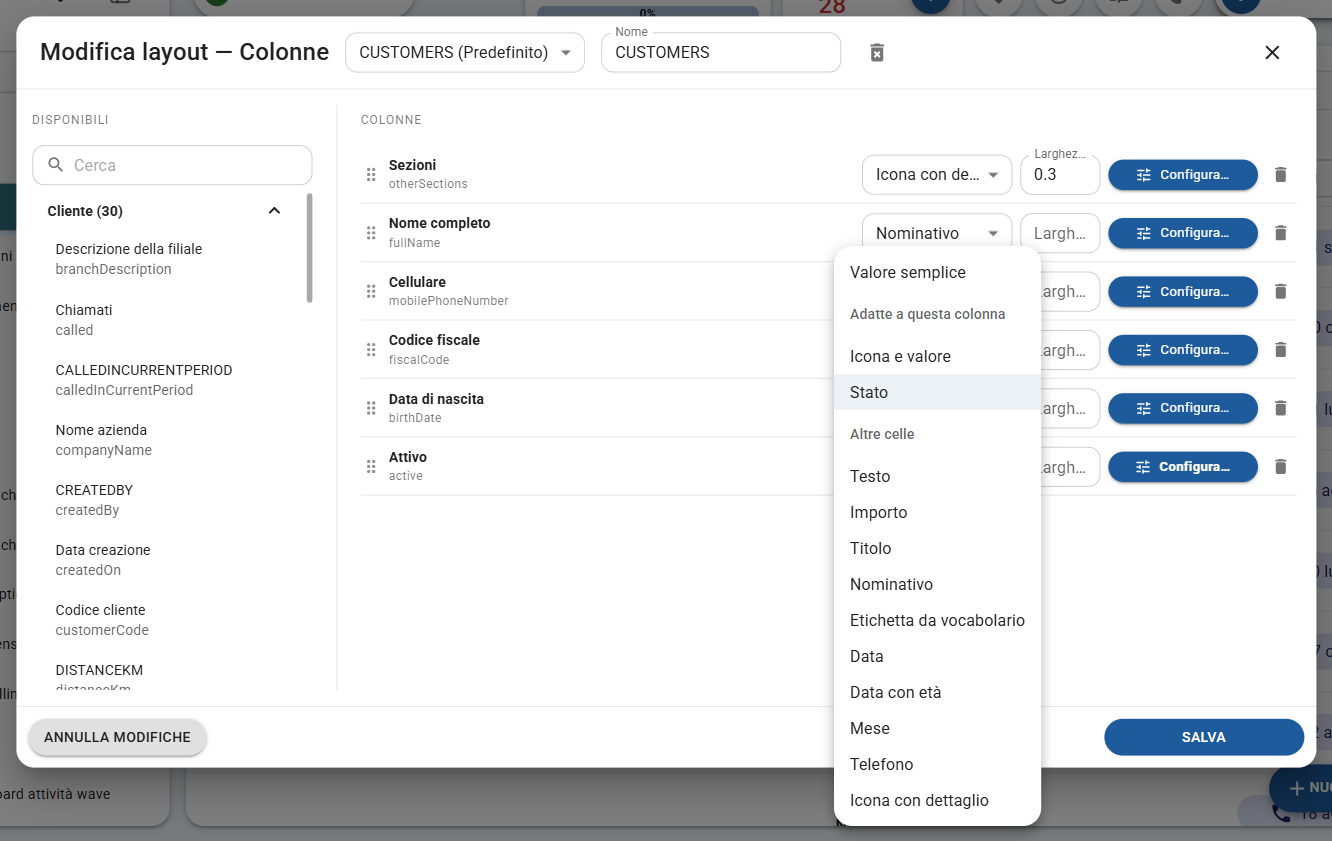
| Tipo di cella | Come mostrare il valore. Si parte da Valore semplice; sono disponibili Testo, Importo, Titolo, Nominativo, Etichetta da vocabolario, Icona e valore, Stato, Data, Data con età, Mese, Telefono, Icona con dettaglio. Il menu propone prima quelle adatte al campo |
| Larghezza | La larghezza della colonna, in dodicesimi della riga (da 0 a 12) |
| Configura… | Le impostazioni di dettaglio, vedi sotto |
Filtri
| Controllo | A cosa serve |
|---|---|
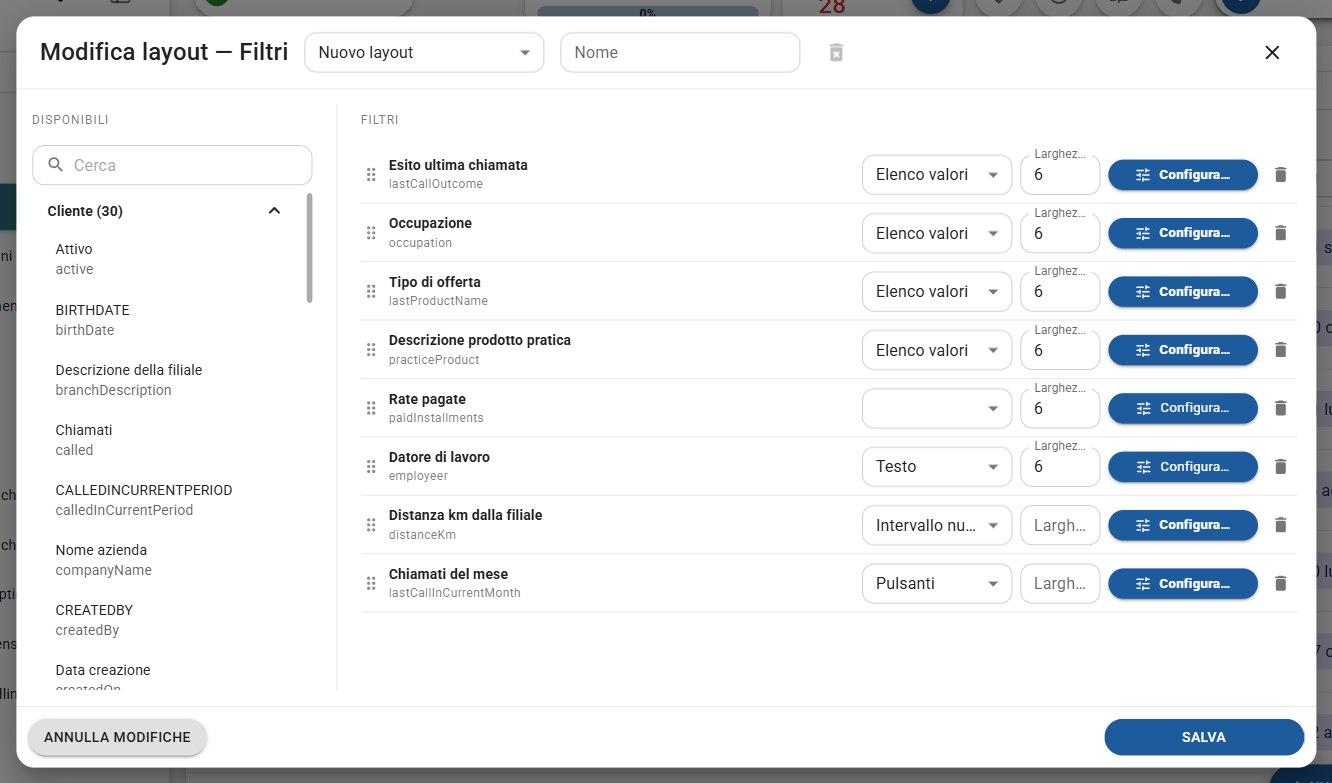
| Tipo di filtro | Testo, Elenco valori, Numero, Intervallo numerico, Elenco numeri, Data, Mese, Intervallo di date, Si / No, Pulsanti |
| Larghezza | Lo spazio occupato nella finestra dei filtri |
| Configura… | Opzioni del filtro, per esempio Operatore (Contiene, Uguale a, Maggiore di, Minore di), Valore predefinito, Valori multipli, Ricerca durante la digitazione |
Ordinamento
| Controllo | A cosa serve |
|---|---|
| Etichetta | Il nome mostrato nell'elenco dei criteri |
| Stella Ordinamento predefinito | Il criterio usato all'apertura della lista. Ce n'è uno solo: impostarne uno toglie il precedente |
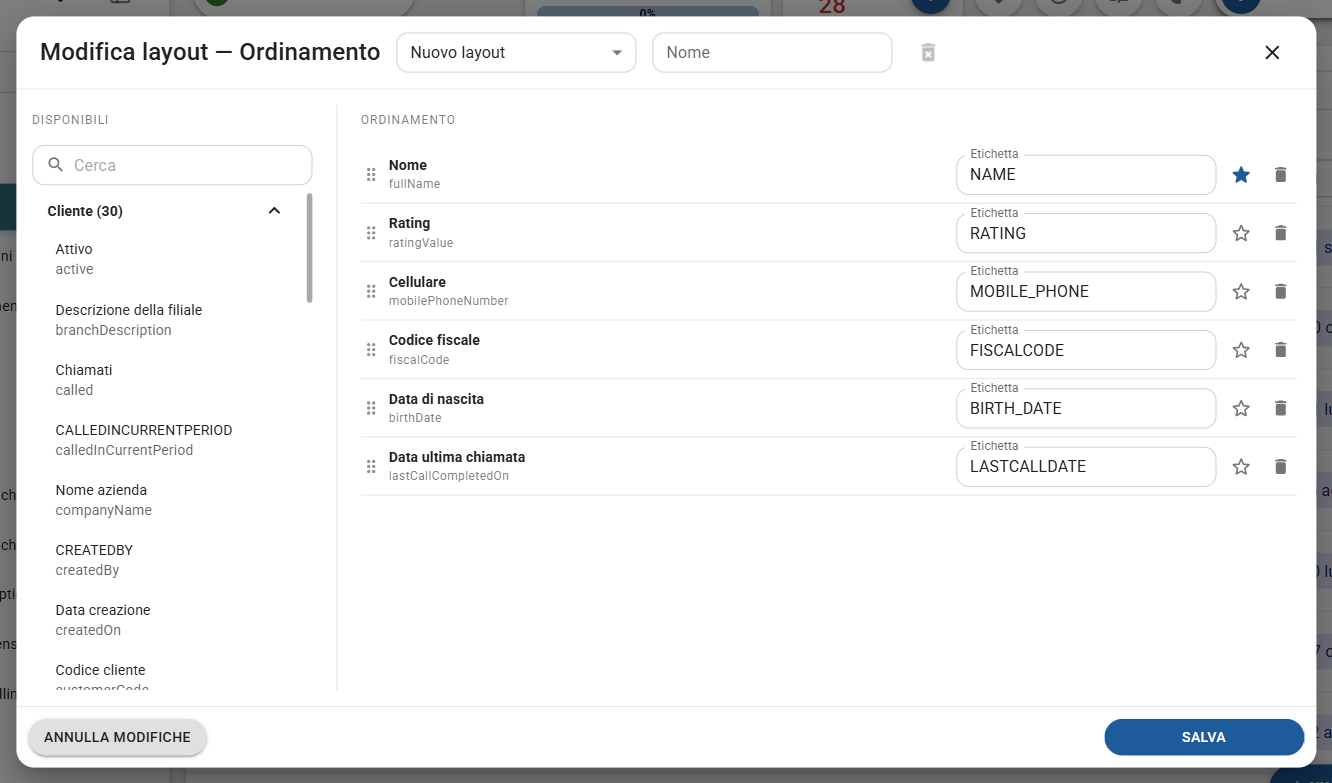
Barra di ricerca
Elenca i campi in cui cerca il testo digitato in Cerca. Ogni voce ha solo l'Etichetta. Se togli tutte le voci compare Nessuna chiave: la barra di ricerca è nascosta. e puoi salvare: la lista resterà senza campo Cerca.
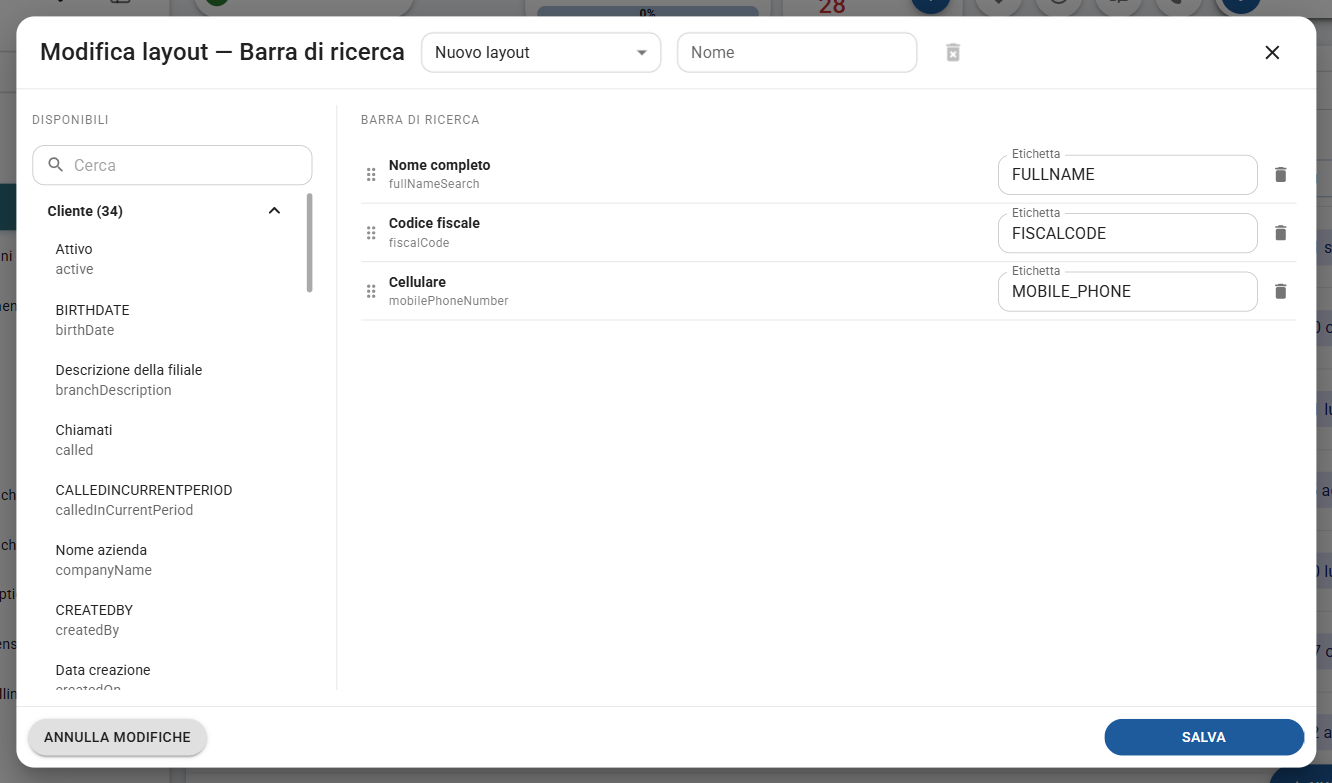
4. Le impostazioni di dettaglio (Configura…)
Il pulsante Configura… apre una finestra con il titolo del campo e il pulsante Conferma, divisa in:
- Contenuto: Etichetta, Nascondi etichetta, Iniziale maiuscola e opzioni specifiche della cella (per esempio Valuta per gli importi, Testo dell'età per Data con età, Separatore dei valori per Icona con dettaglio);
- Disposizione: Posizione nella scheda (Automatica, Prima riga, Seconda riga, A lato, Non nella scheda) per dove va il campo nelle schede dell'interfaccia compatta, e le opzioni di aspetto di Icona e valore, Stato e Mese;
- Visibilità: Mostrato quando.
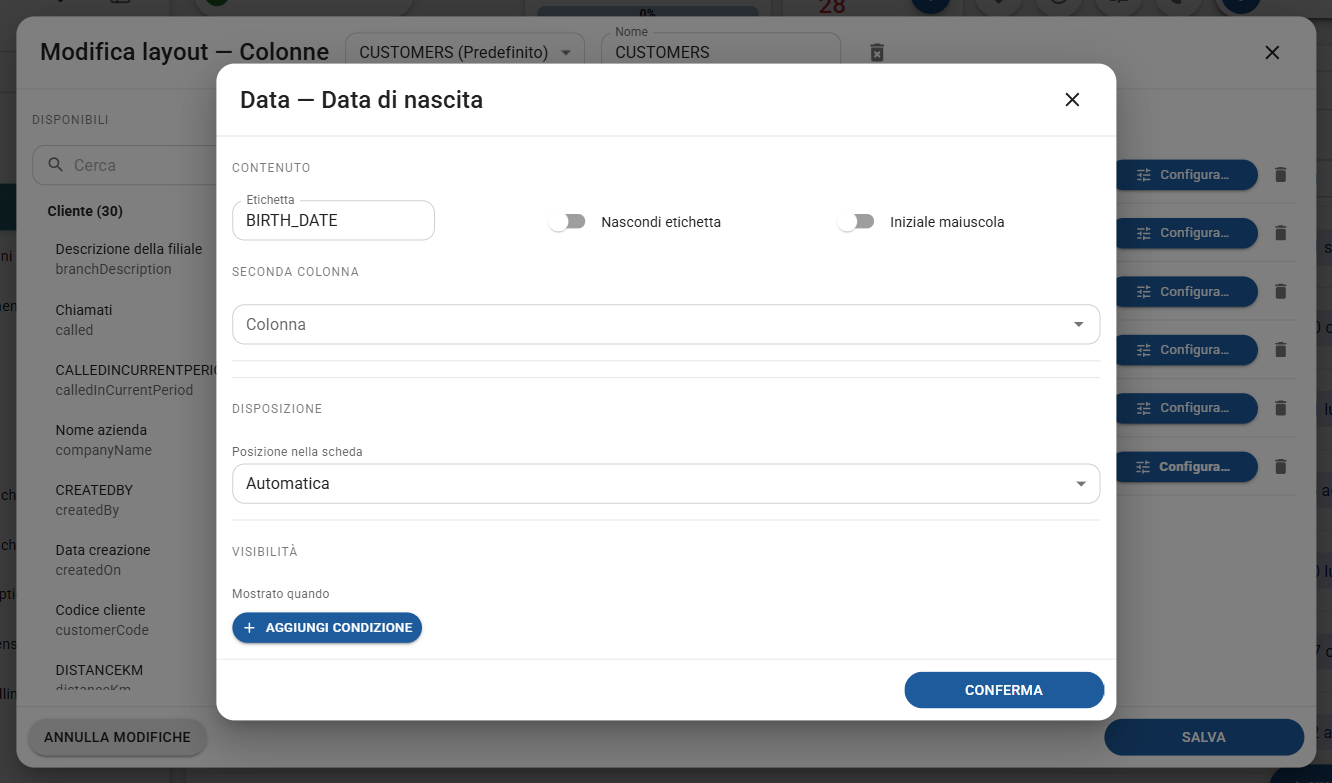
L'Etichetta è proposta con un codice in maiuscolo (per esempio BIRTH_DATE): il CRM lo traduce nella lingua dell'utente. Per le colonne di tipo Data puoi anche aggiungere una Seconda colonna.
Per un filtro a elenco, Configura… mostra anche l'Origine dati (da dove prende i valori, per esempio gli esiti delle chiamate, con i parametri che richiede) e Dipende da (per far dipendere l'elenco da un altro campo).
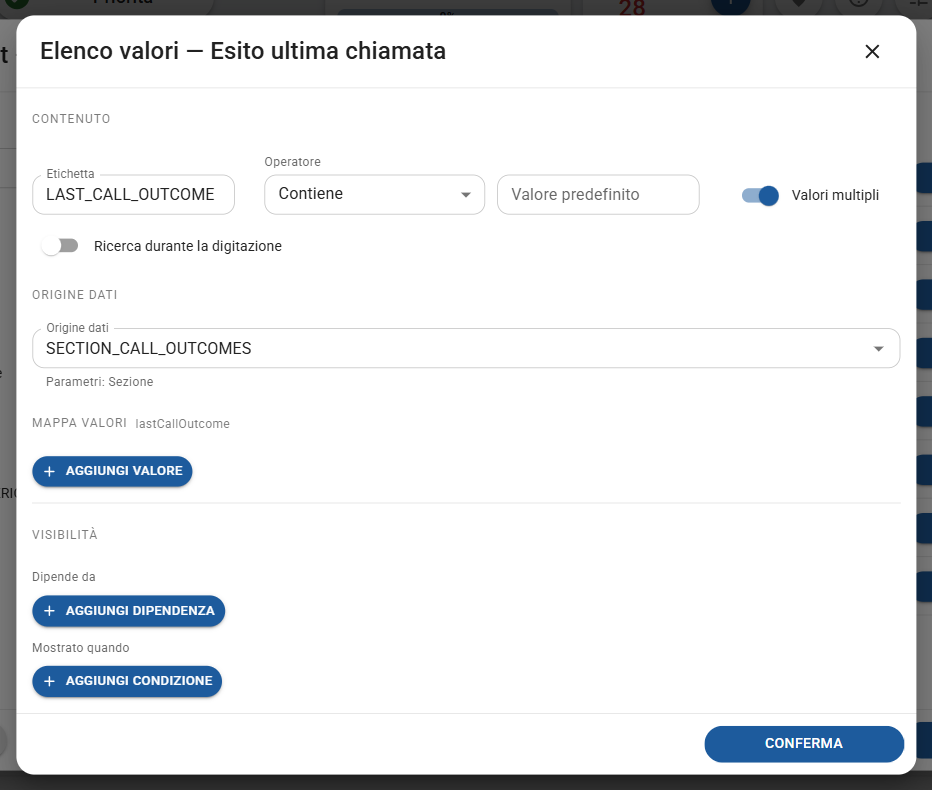
Mappa valori. Per le colonne che mostrano un elenco di valori puoi associare a ogni valore un'Etichetta, un'icona e un colore (Aggiungi valore). Per i campi della sezione (gli attributi) la mappa è definita a livello di sezione e non si cambia qui: la finestra lo ricorda con La mappa dei valori è dichiarata sull'attributo.
Mostrato quando. Permette di far comparire un campo solo a certe condizioni (Aggiungi condizione). Per le liste le condizioni possibili sono poche, perché dipendono da pochi valori della pagina.
Regole da conoscere
- Le modifiche valgono per tutti gli utenti dopo il salvataggio.
- Ogni lista ha il proprio layout: nelle sezioni wave ogni sezione (Light, Premium bank, Corporate) ne ha uno proprio.
- Per aggiornare un layout già salvato selezionalo dal menu in alto e clicca Salva: lo sostituisce. Nuovo layout parte invece dal layout di serie.
- Elimina layout chiede conferma (Il layout viene rimosso per tutti e le liste tornano a quello predefinito. Eliminarlo?) e riporta tutti al layout di serie.
- Il messaggio Configurazione salvata con successo. conferma il salvataggio. Se compare Errore: 403 il tuo utente non ha i diritti per salvare.
- Chiudere la finestra con la X fa perdere le modifiche non salvate, senza chiedere conferma.
Domande frequenti
Ho aggiunto una colonna ma non la vedo. Ricarica la lista. Se hai scelto Non nella scheda per quel campo non compare nelle schede dell'interfaccia compatta.
Voglio un campo che non è tra i Disponibili. Si possono scegliere solo i campi già presenti nel CRM. Per aggiungerne di nuovi rivolgiti a DataBeasy.
Posso evidenziare una riga di un colore? Non da qui: i colori delle righe sono decisi dal CRM. Puoi invece colorare un valore con la Mappa valori di una colonna.