Modificare la Pagina Cliente
Questa funzione non è ancora disponibile nella versione in uso (12.0.1). Per le regole generali (chi può farlo, a chi si applica, come tornare indietro) leggi prima Personalizzare liste e Pagina Cliente.
Puoi decidere come è fatta la scheda di un cliente: quali dati mostrare, in che schede, con quali titoli e in che posizione. Si lavora direttamente sulla pagina, con i dati di un cliente reale sotto gli occhi, spostando e ridimensionando le aree come su una tela.
Il layout è condiviso da tutti gli utenti. Le regole generali valgono anche qui.
Dove si trova
- Apri un cliente.
- Accanto al percorso in alto (vicino alla freccia ←) clicca l'ingranaggio Modifica layout.
- Scegli Pagina di dettaglio.
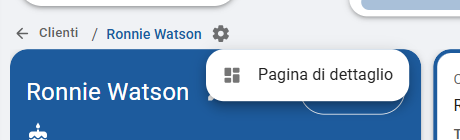
Il layout che modifichi dipende da dove hai aperto il cliente: nelle installazioni standard è quello della sezione da cui sei arrivato (per esempio Compleanni può avere un layout diverso da Corporate); se arrivi da Priorità, dal calendario o dal Kanban si usa quello di Clienti.
Come è fatta la modalità di modifica
Quando entri in modifica la pagina cambia:
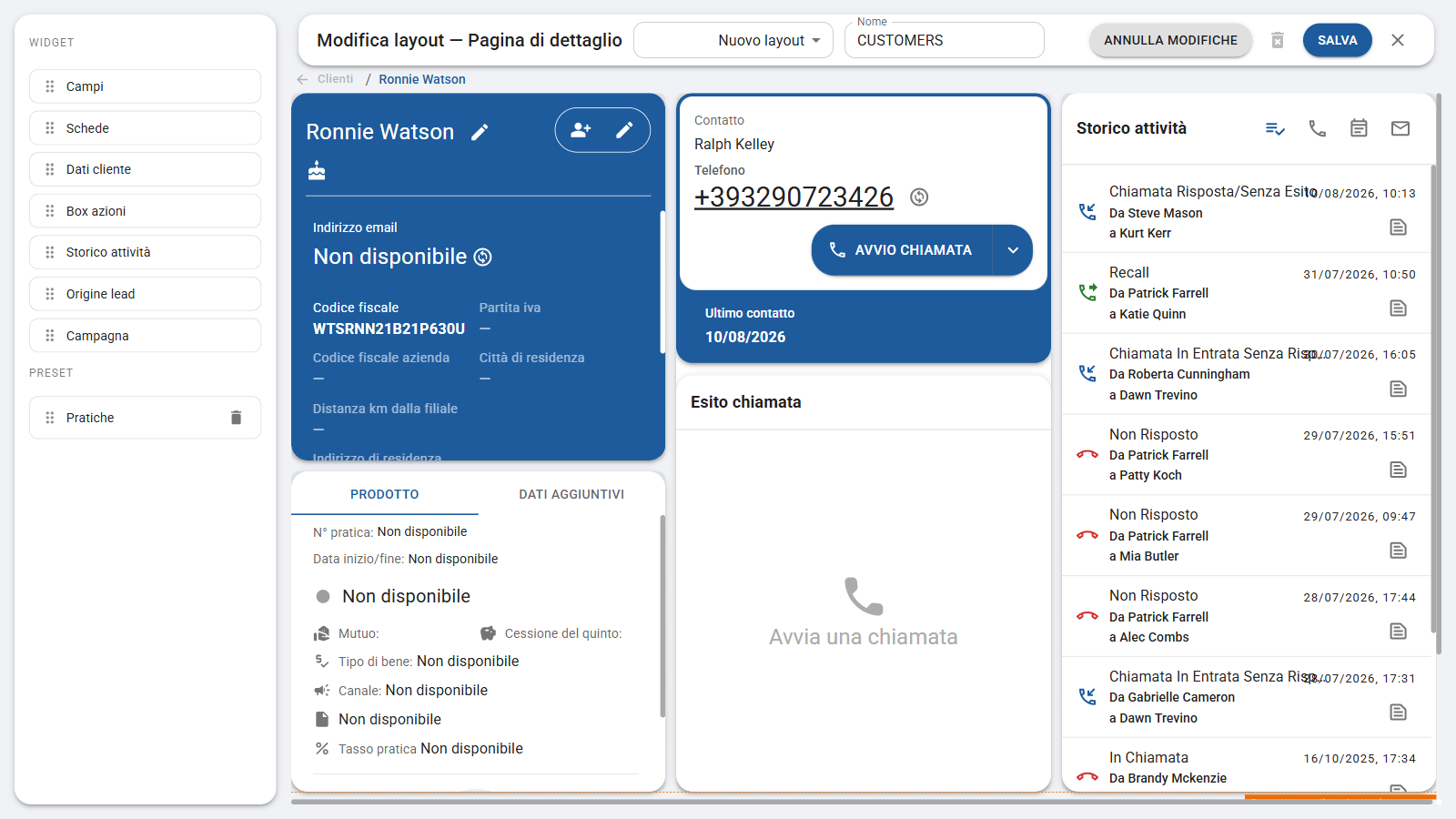
- la barra superiore diventa la barra degli strumenti: titolo Modifica layout — Pagina di dettaglio, menu dei layout salvati, campo Nome, Annulla modifiche, Elimina layout, Salva e la X (Chiudi);
- al posto del menu laterale compare il pannello di modifica, che mostra un passaggio alla volta con un pulsante per tornare indietro;
- la pagina diventa la tela: una griglia di 12 colonne e 15 righe, con i dati del cliente mostrati davvero;
- il percorso (con la freccia ←) non è utilizzabile, mentre il pulsante Azioni cliente e l'ingranaggio spariscono finché modifichi. Dentro la tela non si può cliccare su pulsanti o filtri.
Come si usa
Muovere, ridimensionare ed eliminare le aree
Ogni area della pagina (una regione) si gestisce sulla tela:
- sposta trascinandola;
- ridimensiona da uno qualsiasi degli otto punti di presa;
- elimina con il cestino Elimina che compare passando il mouse sopra l'area;
- seleziona cliccandola; clicca su uno spazio vuoto per deselezionare.
Le aree non possono sovrapporsi: se ne trascini una sopra un'altra non viene spinta via, il movimento viene rifiutato. Una linea tratteggiata con la scritta Sotto questa linea la pagina scorre indica dove finisce la schermata: oltre le 15 righe la pagina scorre e quello che hai già disposto non cambia dimensione.
Aggiungere un'area
Nel pannello, nella sezione Widget, trascina sulla tela il tipo di area che ti serve. Si posiziona sulla prima riga libera.
| Widget | Che cosa mostra |
|---|---|
| Campi | Un elenco di campi del cliente a tua scelta |
| Schede | Schede a linguetta, che contengono a loro volta altri widget (anche altre schede) |
| Dati cliente | La scheda anagrafica con il nome e il cambio contatto |
| Box azioni | Il box della chiamata e dell'esito |
| Storico attività | La cronologia delle attività |
| Pratiche | I prodotti e le pratiche |
| Origine lead | L'origine del lead |
| Campagna | La campagna del cliente |
Dati cliente, Box azioni e Storico attività mantengono il loro funzionamento: di queste aree puoi decidere posizione e dimensione, e di Dati cliente anche quali dati mostrare, ma non cambiare le funzioni (per esempio le finestre di modifica). Dati cliente è obbligatoria e non ha il cestino: la pagina deve sempre contenerla.
Impostare un'area
Selezionando un'area il pannello mostra:
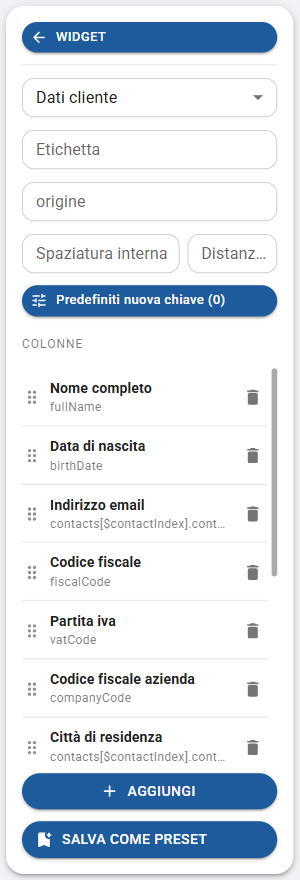
- il tipo di widget e l'Etichetta;
- per i widget che elencano campi di una raccolta (per esempio i prodotti), l'origine;
- Spaziatura interna e Distanza tra i campi;
- Predefiniti nuova chiave: le impostazioni (per esempio etichetta sopra il valore, maiuscole) che erediteranno i campi che aggiungerai dopo;
- per le Schede, l'elenco delle Aree (le linguette), che puoi riordinare trascinandole e a cui aggiungi contenuti con Aggiungi;
- per i widget di campi, l'elenco delle Colonne (le voci mostrate), con Aggiungi e Salva come preset.
Se un'area non contiene ancora nulla vedi Non è ancora mostrato nulla qui.
Aggiungere e impostare i campi
Con Aggiungi scegli che cosa inserire:
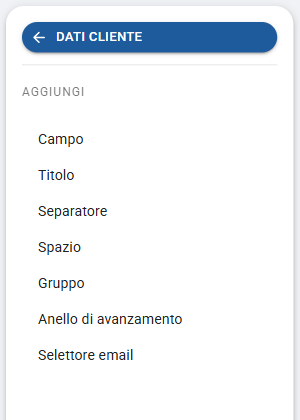
| Voce | Che cosa aggiunge |
|---|---|
| Campo | Un dato del cliente, scelto da Disponibili (con Cerca) |
| Titolo | Un titolo di testo |
| Separatore | Una linea di separazione |
| Spazio | Uno spazio vuoto |
| Gruppo | Un contenitore con altri campi, che si dispongono in colonna o sulla stessa riga |
| Anello di avanzamento | Il cerchio di avanzamento, come quello delle rate pagate: serve un campo e la Colonna totale |
| Selettore email | Il selettore dell'indirizzo email del cliente |
Per ogni voce puoi scegliere il tipo di cella, l'Etichetta, la Larghezza (da 1 a 12) e, nella scheda anagrafica, la stella Usa come intestazione per indicare il dato che fa da titolo (uno solo). Il pulsante Configura… apre le impostazioni di dettaglio:
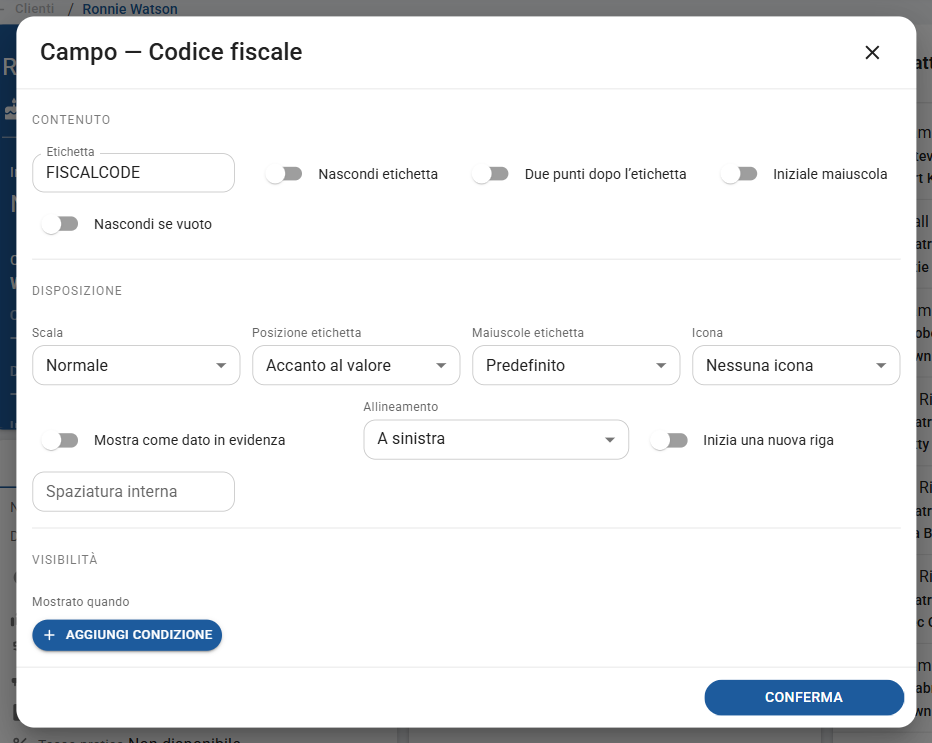
- Etichetta, Nascondi etichetta, Due punti dopo l'etichetta, Iniziale maiuscola, Nascondi se vuoto;
- Scala (Normale, Piccolo, Grande, Titolo);
- Posizione etichetta: Accanto al valore o Sopra il valore;
- Maiuscole etichetta, Icona, Mostra come dato in evidenza, Allineamento, Inizia una nuova riga, Spaziatura interna;
- per i gruppi, Direzione (In colonna o Sulla stessa riga) e Distanza;
- Mostrato quando: fa comparire il campo solo a certe condizioni, per esempio quando un valore del cliente è uguale a quello scelto (Aggiungi condizione; più condizioni si combinano con Tutte le condizioni oppure Almeno una condizione).
Quando un campo è vuoto, in modalità di modifica compare un trattino attenuato così puoi comunque selezionarlo.
Preset
Un preset è un'area già impostata (widget, campi, spaziature) che puoi riusare. Per crearne uno, dal pannello di un'area clicca Salva come preset, scrivi il Nome preset (lettere, cifre e trattini bassi) e l'Etichetta, poi Salva. Se ne esistono, i preset compaiono nella sezione Preset sotto i Widget: si usano trascinandoli sulla tela e con Elimina preset si tolgono.
Un preset salvato con lo stesso nome di uno esistente lo sostituisce, e la modifica si riflette su tutti i layout che lo usano.
Salvare e uscire
- Salva applica il layout a tutti e chiude la modalità di modifica. Resta grigio finché la pagina non contiene almeno un'area. Compare Configurazione salvata con successo.
- Annulla modifiche torna al layout come era all'apertura.
- La X (Chiudi) esce senza salvare e senza chiedere conferma.
- Elimina layout chiede conferma e riporta tutti al layout di serie.
Regole da conoscere
- Il layout è condiviso da tutti e si applica al salvataggio, senza fase di prova.
- Cosa vedi di serie: nelle installazioni standard la scheda anagrafica, il box della chiamata, lo storico e due schede (Prodotto e Dati aggiuntivi); Dati aggiuntivi resta nascosta finché non vi aggiungi dei campi.
- Si possono mostrare solo i dati già presenti nel CRM; per aggiungere dati nuovi serve DataBeasy.
- Nascondere un campo non lo rende riservato: i dati restano nel CRM.
- Nell'interfaccia mobile non si può modificare il layout.
Domande frequenti
Ho tolto per sbaglio la scheda anagrafica. Prima di salvare usa Annulla modifiche. Se hai già salvato, riapri la modifica e riaggiungi il widget Dati cliente, oppure usa Elimina layout per tornare al layout di serie.
Un campo non compare per alcuni clienti. Controlla se il campo ha una regola Mostrato quando o se è impostato Nascondi se vuoto: in quel caso compare solo quando ha un valore.
Posso avere una pagina diversa per ogni utente? No: il layout è uno per sezione e vale per tutti.