Panoramica
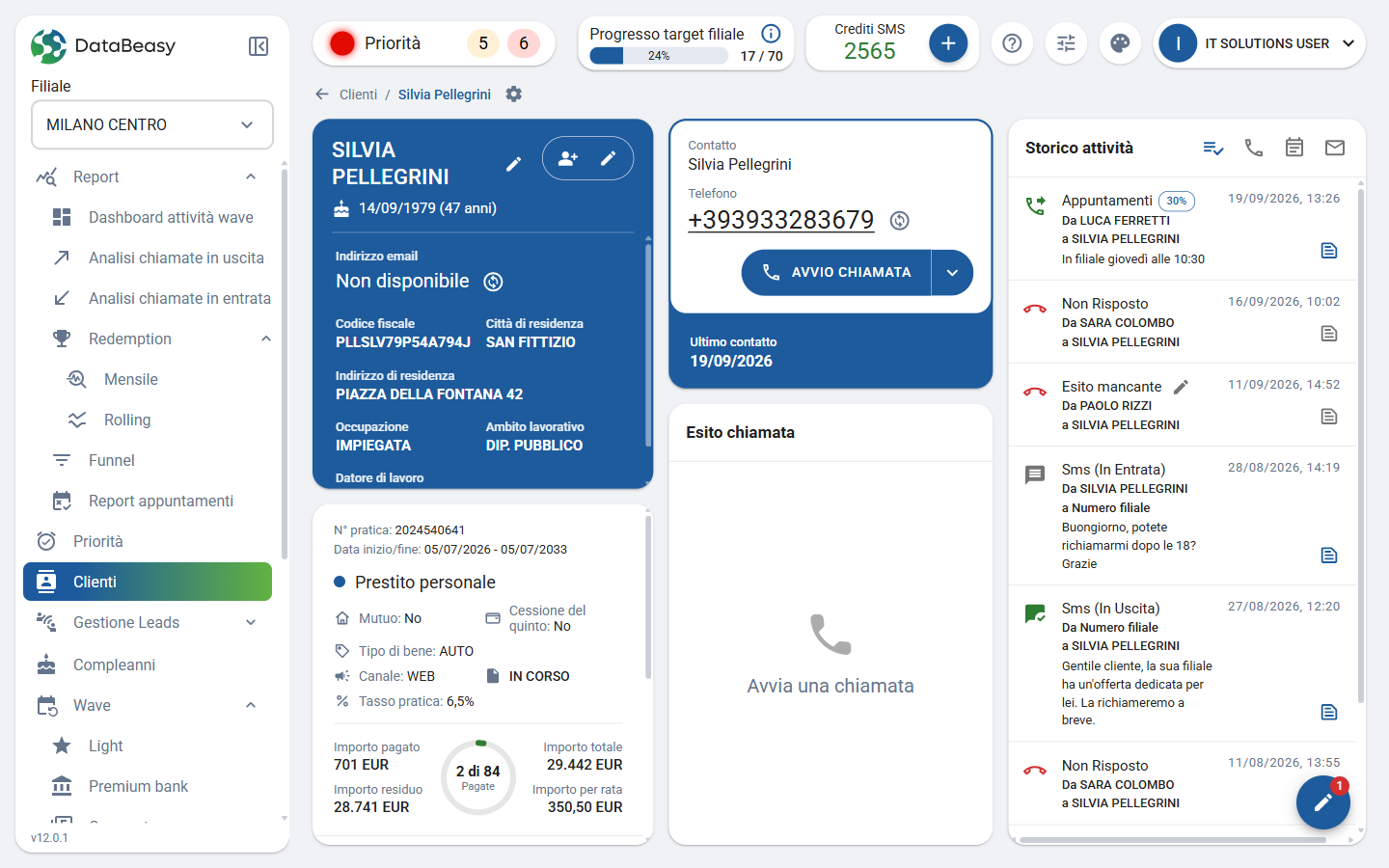
La Pagina Cliente raccoglie in una sola schermata tutto ciò che serve per lavorare su un cliente: dati anagrafici, prodotto o pratica, chiamate, esiti, storico delle attività, email e SMS.
Dove si trova
La Pagina Cliente non ha una voce di menu propria: si apre al posto del contenuto centrale quando scegli un cliente. Puoi aprirla:
- da Priorità, con il pulsante Gestisci su una riga (vedi Priorità);
- da qualsiasi lista di clienti, facendo clic sul nome: Clienti, sezioni wave (es. Light, Premium bank, Corporate), Compleanni, Chiamate di benvenuto, Campagne spot, Leads, Appuntamenti e altre;
- dal popup di una chiamata in entrata, con DETTAGLI e poi SCHEDA CLIENTE (vedi Chiamate in entrata).
In alto trovi il percorso ← provenienza / nome cliente. Il testo a sinistra cambia secondo la pagina da cui arrivi (per esempio ← Priorità / Mario Rossi oppure ← Clienti / Silvia Pellegrini). Fai clic sulla freccia o sul nome della pagina di provenienza per tornare alla lista.
Con la prossima release Prossima release accanto al titolo compare un ingranaggio, riservato a chi configura il layout della pagina: vedi Modificare la Pagina Cliente.
Come è fatta la schermata
| Zona | Dove | Cosa contiene |
|---|---|---|
| Scheda anagrafica | colonna sinistra, in alto (azzurra) | Nome del cliente con la matita Modifica cliente, le icone per aggiungere o modificare un contatto, data di nascita ed età, indirizzo email, codice fiscale, residenza, dati di lavoro. Vedi Anagrafica e contatti |
| Scheda prodotto/pratica | colonna sinistra, sotto | Dati del prodotto o della pratica, importi e rate pagate. Vedi Prodotto e pratica |
| Contatto | colonna centrale, in alto | Nome del contatto, Telefono, pulsante AVVIO CHIAMATA con la freccia per le altre attività, Ultimo contatto. Vedi Chiamare un cliente e Attività senza telefonata |
| Esito chiamata | colonna centrale, sotto | Mostra Avvia una chiamata finché non c'è una chiamata in corso; poi l'elenco degli esiti. Vedi Esiti, recall e appuntamenti |
| Storico attività | colonna destra | Elenco cronologico di chiamate, esiti, appuntamenti, SMS ed email, con quattro filtri a icone. Vedi Storico attività |
| Chat | pannello in basso a destra | Conversazione SMS con il cliente. Vedi SMS e Chat |
| Azioni cliente | pulsante tondo con la matita, in basso a destra | Apre le azioni rapide SMS ed Email. Il numero rosso indica i messaggi non letti. Vedi Email e SMS e Chat |
Se una scheda contiene più dati di quanti ne entrino, scorrila con la rotellina del mouse o con la barra laterale.
Come si usa
Per lavorare un cliente arrivando da Priorità:
- In Priorità fai clic su Gestisci nella riga del cliente.
- Controlla i dati nella scheda anagrafica e lo Storico attività.
- Se la priorità è una risposta SMS, il pannello Chat si apre da solo con tutta la conversazione.
- Avvia la chiamata o registra l'attività (vedi Chiamare un cliente).
- Registra l'esito.
- Fai clic su ← Priorità per tornare alla lista.
Regole da conoscere
- I campi non sono fissi. I dati mostrati nella scheda anagrafica e nella scheda prodotto/pratica sono configurati per ogni cliente della piattaforma e per canale: la tua installazione può mostrare campi diversi da quelli delle immagini.
- Il layout può cambiare. Prossima release Con la prossima release la posizione e l'ordine delle schede possono essere configurati e quindi essere diversi da un'installazione all'altra.
- Alcune azioni dipendono dalla tua utenza. Se non vedi un pulsante descritto in questa guida, la funzione potrebbe non essere abilitata per il tuo ruolo.
- Da Priorità la riga resta finché non registri un esito. Se torni indietro senza esitare, ritrovi la riga in lista.
Domande frequenti
Come apro la Pagina Cliente da smartphone o da uno schermo stretto? Con la prossima release Prossima release, sotto una certa larghezza della finestra l'app passerà all'interfaccia mobile e la Pagina Cliente avrà una versione dedicata. Vedi Uso da mobile.
Perché il percorso in alto dice "Clienti" e non "Priorità"? Il percorso mostra sempre la pagina da cui sei arrivato. La freccia ti riporta lì.