Esiti, recall e appuntamenti
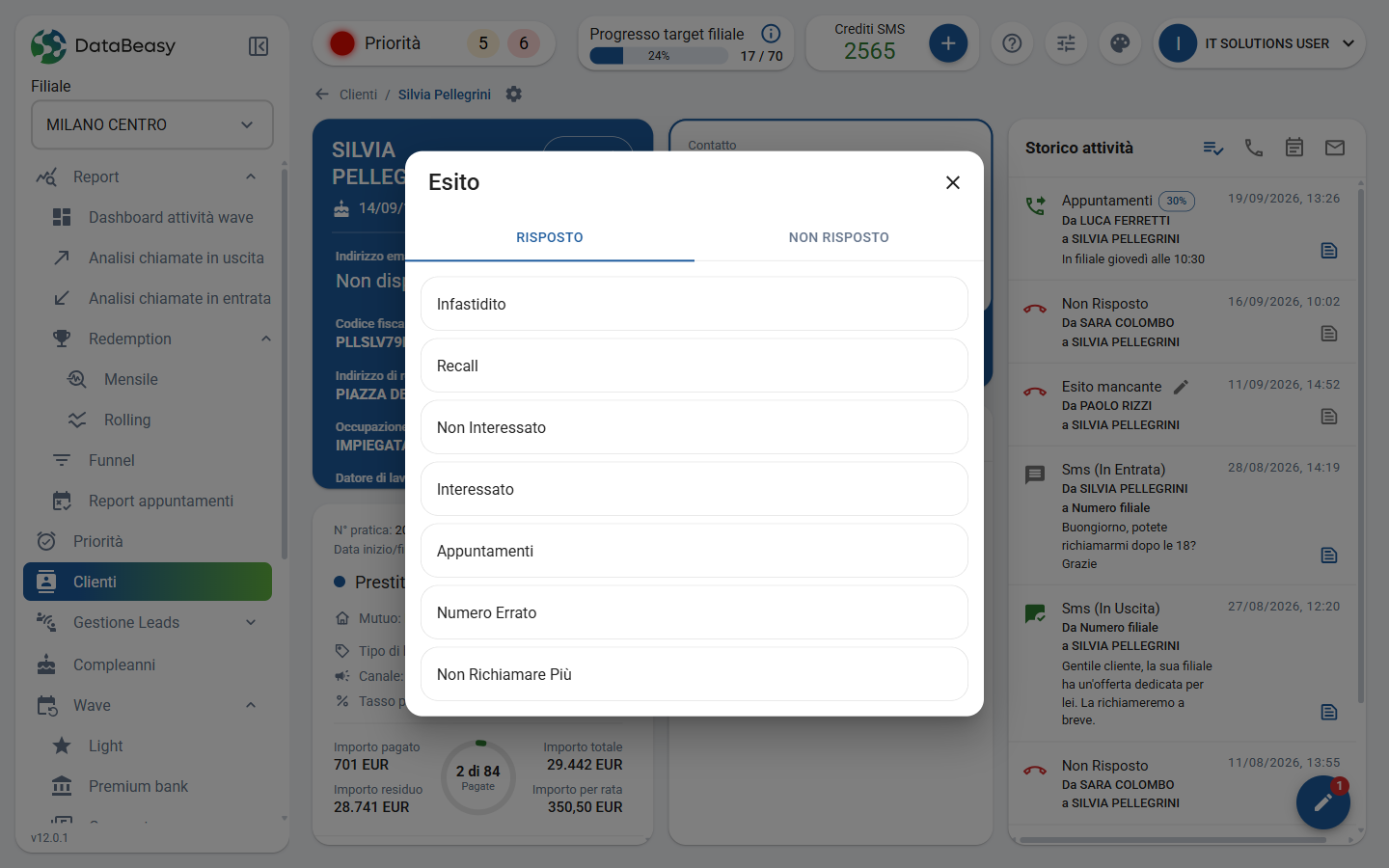
L'esito dice com'è andato il contatto con il cliente (per esempio Interessato, Non interessato, Recall). Alcuni esiti pianificano anche l'attività successiva: una recall (richiamata) o un appuntamento.
Dove si trova
- Durante una chiamata, nel box Esito chiamata della Pagina Cliente, dopo che è stato impostato Risposto o Non risposto (vedi Chiamare un cliente).
- Per una chiamata già fatta ma rimasta senza esito: nello Storico attività, sulla voce Esito mancante.
- Per registrare un'attività senza telefonare: dalla freccia accanto ad AVVIO CHIAMATA (vedi Attività senza telefonata).
Come si usa
Registrare l'esito di una chiamata
- Durante la chiamata controlla che sia selezionato Risposto o Non risposto (lo imposta il CRM; a chiamata chiusa puoi correggerlo).
- Nel box Esito chiamata fai clic sull'esito.
- Compila il modulo che compare. Dipende dall'esito:
- esito che pianifica una recall: vedi Pianificare una recall;
- esito che pianifica un appuntamento: vedi Fissare un appuntamento;
- tutti gli altri esiti: solo il campo Note, facoltativo ("Inserisci qui le tue note").
- Fai clic su Conferma. Si apre il Riepilogo con l'esito e i dati inseriti.
- Controlla e fai clic su Conferma. Per correggere, fai clic su Indietro.
Dopo la conferma può comparire una finestra per inviare al cliente un SMS o un'email, con un modello proposto per l'esito.
Pianificare una recall
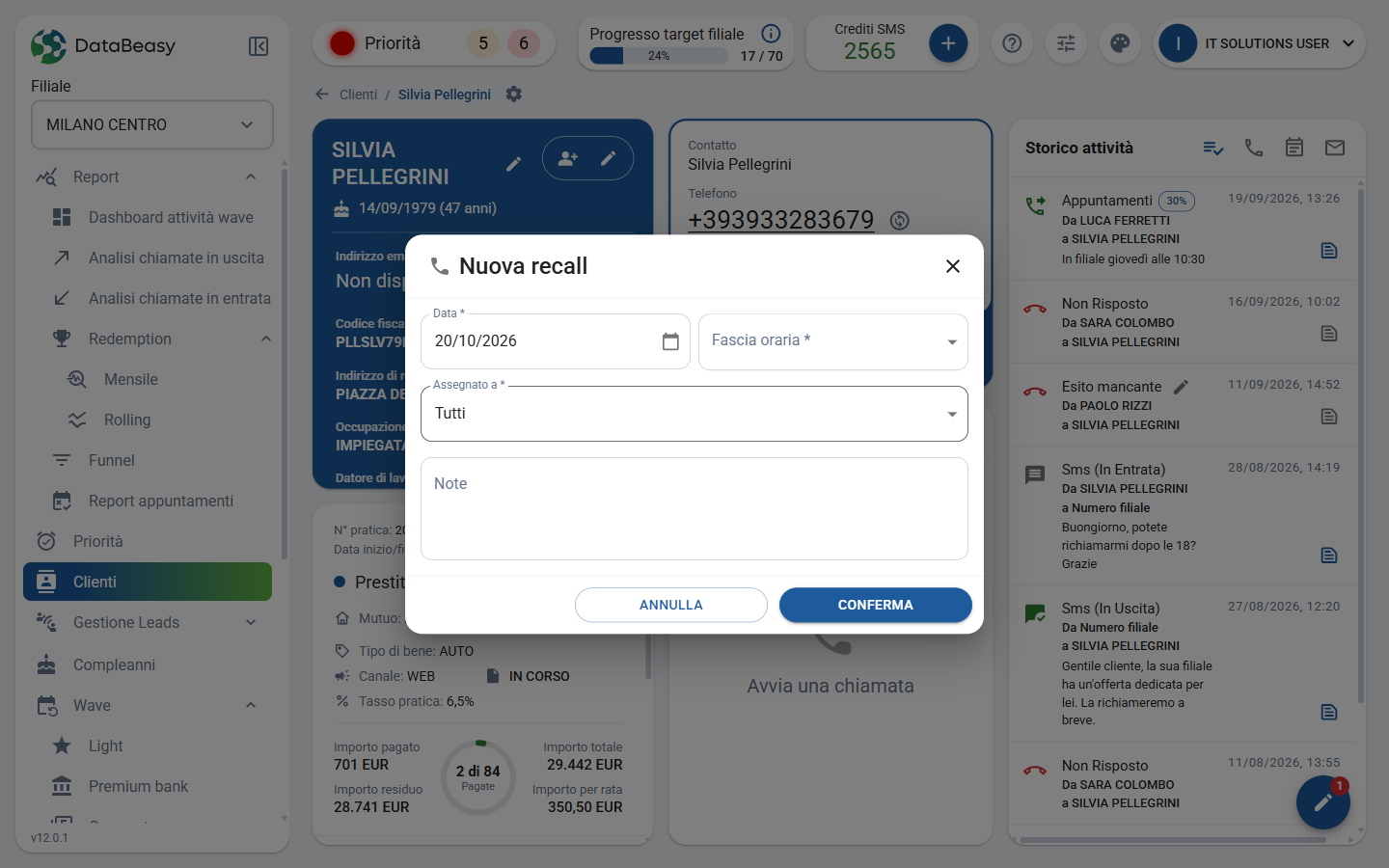
- Scegli la Data della richiamata. È proposta la data di oggi e non puoi scegliere un giorno passato.
- Scegli la Fascia oraria. Le fasce sono di mezz'ora; quelle già trascorse sono disattivate.
- In Assegnato a scegli chi dovrà richiamare: di norma sei tu, ma puoi scegliere un collega della filiale oppure Tutti.
- Se serve, scrivi le Note per chi richiamerà.
- Prosegui con Conferma e Riepilogo come sopra.
Le recall da fare compaiono in Priorità (vedi Priorità).
Fissare un appuntamento
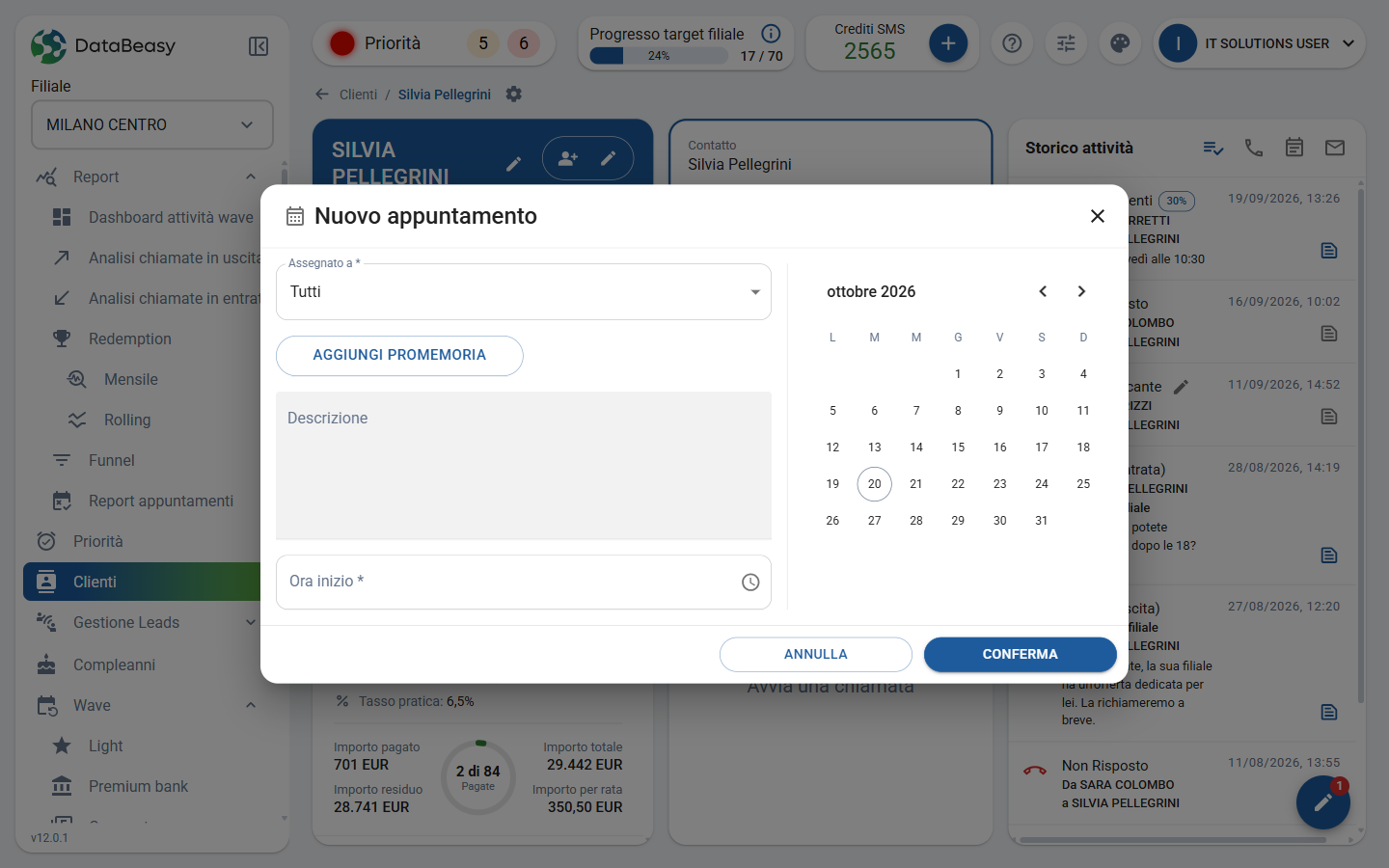
- Scegli giorno e ora dell'appuntamento.
- In Assegnato a scegli chi incontrerà il cliente (te stesso, un collega o Tutti).
- Se vuoi un avviso, fai clic su AGGIUNGI PROMEMORIA e indica quanto prima riceverlo (in minuti, ore o giorni).
- Aggiungi una descrizione o delle note, se serve.
- Prosegui con Conferma e Riepilogo.
L'appuntamento compare in Appuntamenti.
Impostare l'esito più tardi
Se una chiamata è rimasta senza esito, nello Storico attività la voce si chiama Esito mancante.
- Fai clic sulla matita accanto a Esito mancante.
- Nella finestra Esito scegli la scheda RISPOSTO o NON RISPOSTO.
- Fai clic sull'esito e completa i passi come sopra.
Campi e filtri
| Campo | Quando compare | Note |
|---|---|---|
| Data | Recall | Obbligatoria, non nel passato |
| Fascia oraria | Recall | Obbligatoria; fasce di mezz'ora, quelle passate non sono selezionabili |
| Assegnato a | Recall, appuntamento | Obbligatorio; un operatore oppure Tutti |
| Ora inizio | Appuntamento | Obbligatoria; giorno dal calendario e ora |
| Promemoria | Appuntamento | Facoltativo, con AGGIUNGI PROMEMORIA: N minuti, ore o giorni prima |
| Note / Descrizione | Tutti gli esiti | Facoltative |
Regole da conoscere
- Gli esiti non sono fissi. Sono configurati dall'amministratore e cambiano in base a Risposto / Non risposto, alla campagna e a dove hai aperto il cliente. Per esempio, se arrivi da Priorità per una recall vedi solo gli esiti previsti per le recall.
- Nell'esempio gli esiti con risposta sono: Infastidito, Recall, Non Interessato, Interessato, Appuntamenti, Numero Errato, Non Richiamare Più. La tua installazione può averne altri.
- I campi obbligatori sono segnati con l'asterisco. Se ne lasci uno vuoto, Conferma non prosegue e il campo viene evidenziato.
- Da Priorità serve l'esito. Finché non registri un esito, la riga del cliente resta nella lista Priorità.
Domande frequenti
Ho scelto l'esito sbagliato, posso tornare indietro? Sì, finché sei nel Riepilogo: fai clic su Indietro e scegli di nuovo.