Clienti
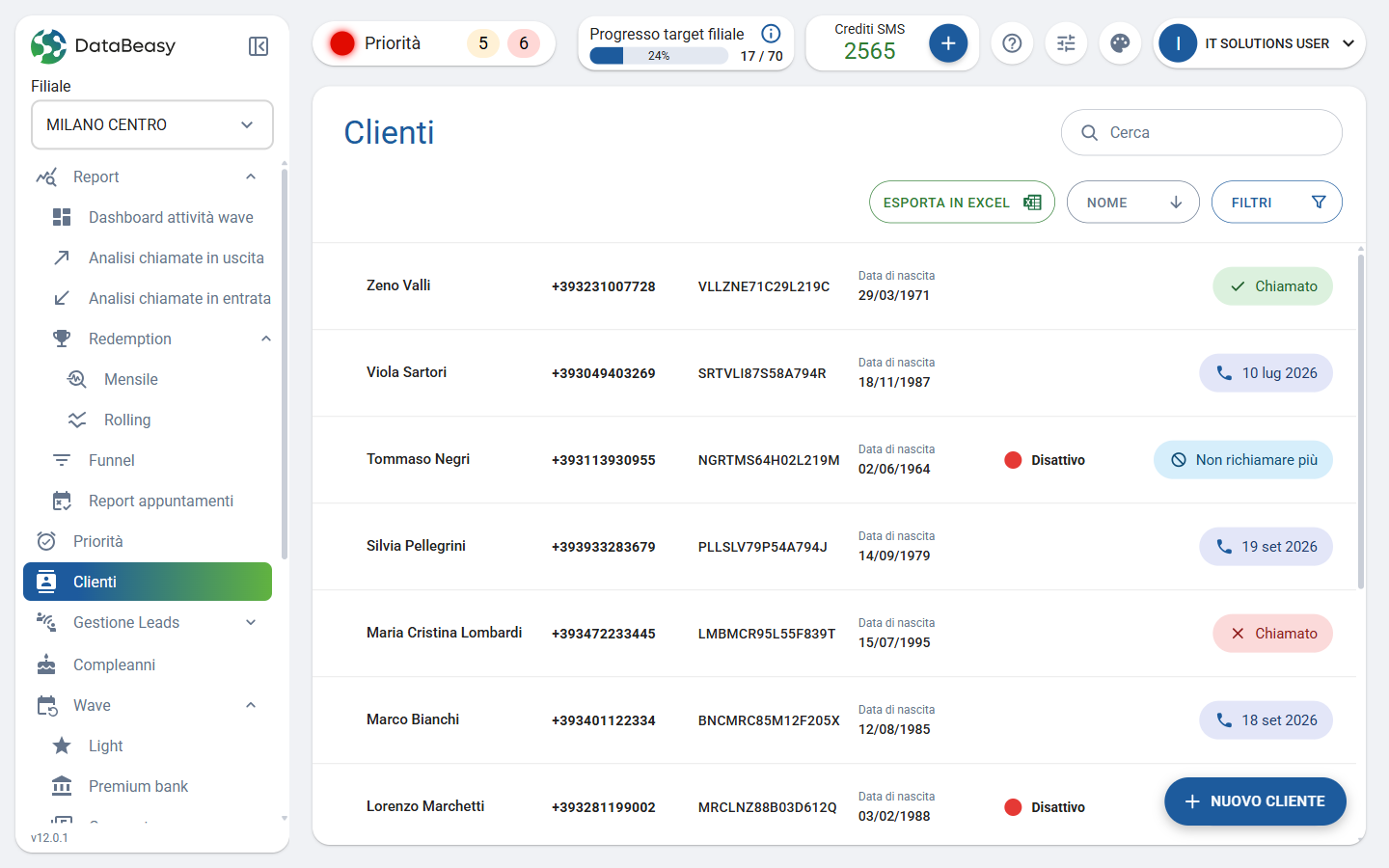
La sezione Clienti mostra tutti i clienti della filiale selezionata. È il punto di partenza per cercare un nominativo, filtrare il portafoglio e aprire la Pagina Cliente.
Dove si trova
Nel menu a sinistra clicca su Clienti. L'elenco si riferisce sempre alla filiale scelta nel selettore Filiale in alto nel menu: se cambi filiale, cambia anche la lista.
Come si usa
La barra in alto (campo Cerca, ESPORTA IN EXCEL, ordinamento e FILTRI) funziona come in tutte le liste: trovi la spiegazione completa in Lavorare con le liste. Qui sotto trovi solo ciò che è specifico di Clienti.
Ogni riga riporta nome, cellulare, codice fiscale e data di nascita ("Non disponibile" se manca). A destra c'è un'etichetta che indica lo stato del cliente, per esempio la data dell'ultima chiamata o Non richiamare più. L'etichetta rossa Disattivo indica un cliente non attivo.
Per aprire la scheda di un cliente:
- Cerca il nominativo con Cerca oppure restringi la lista con i filtri.
- Clicca sul cliente: si apre la Pagina Cliente.
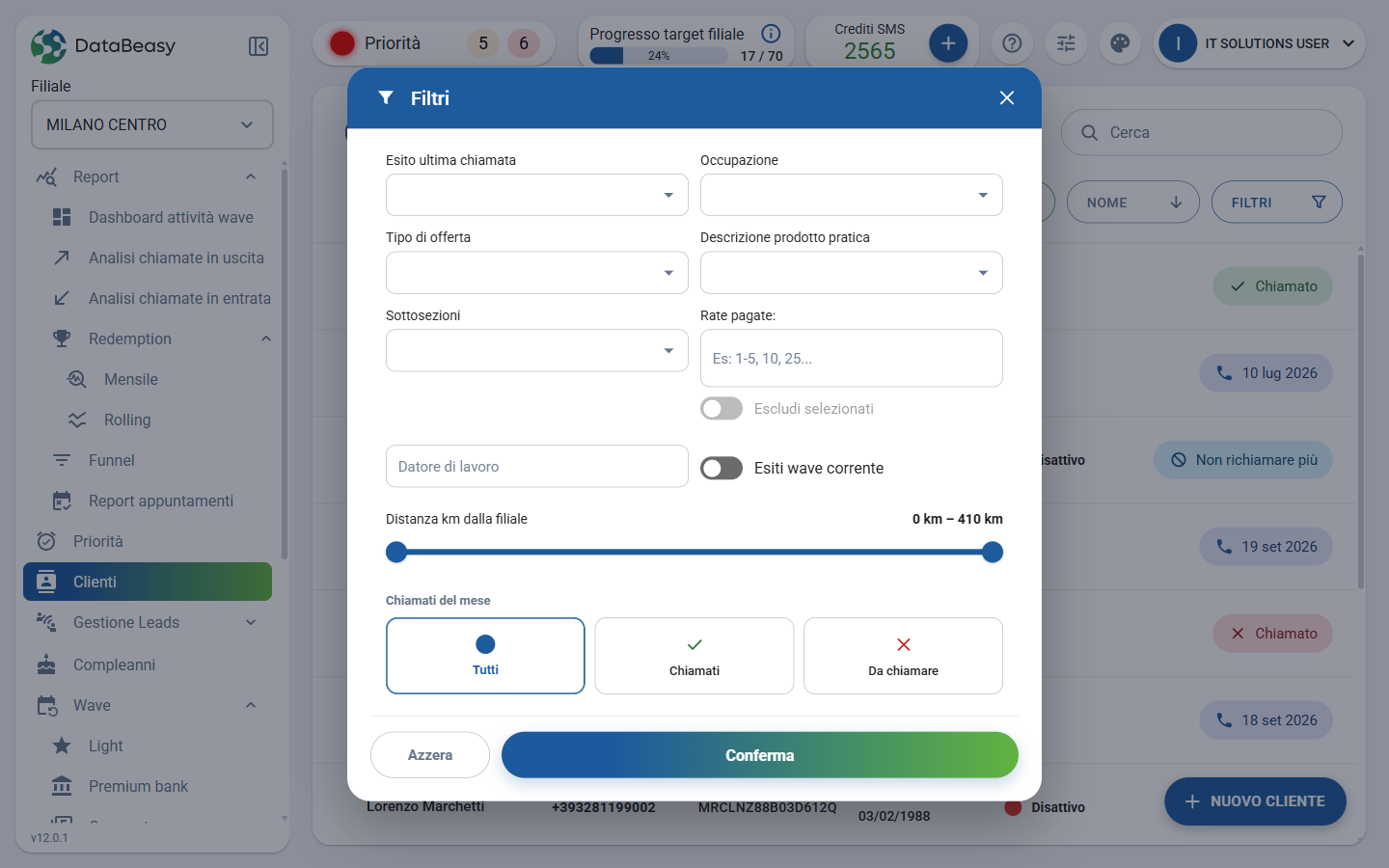
Per filtrare la lista:
- Clicca su FILTRI.
- Imposta uno o più filtri (vedi la tabella sotto).
- Clicca su Conferma. Per tornare alla lista completa riapri i filtri, togli le scelte fatte e conferma; con la prossima release il pulsante Azzera Prossima release le toglie tutte in un clic.
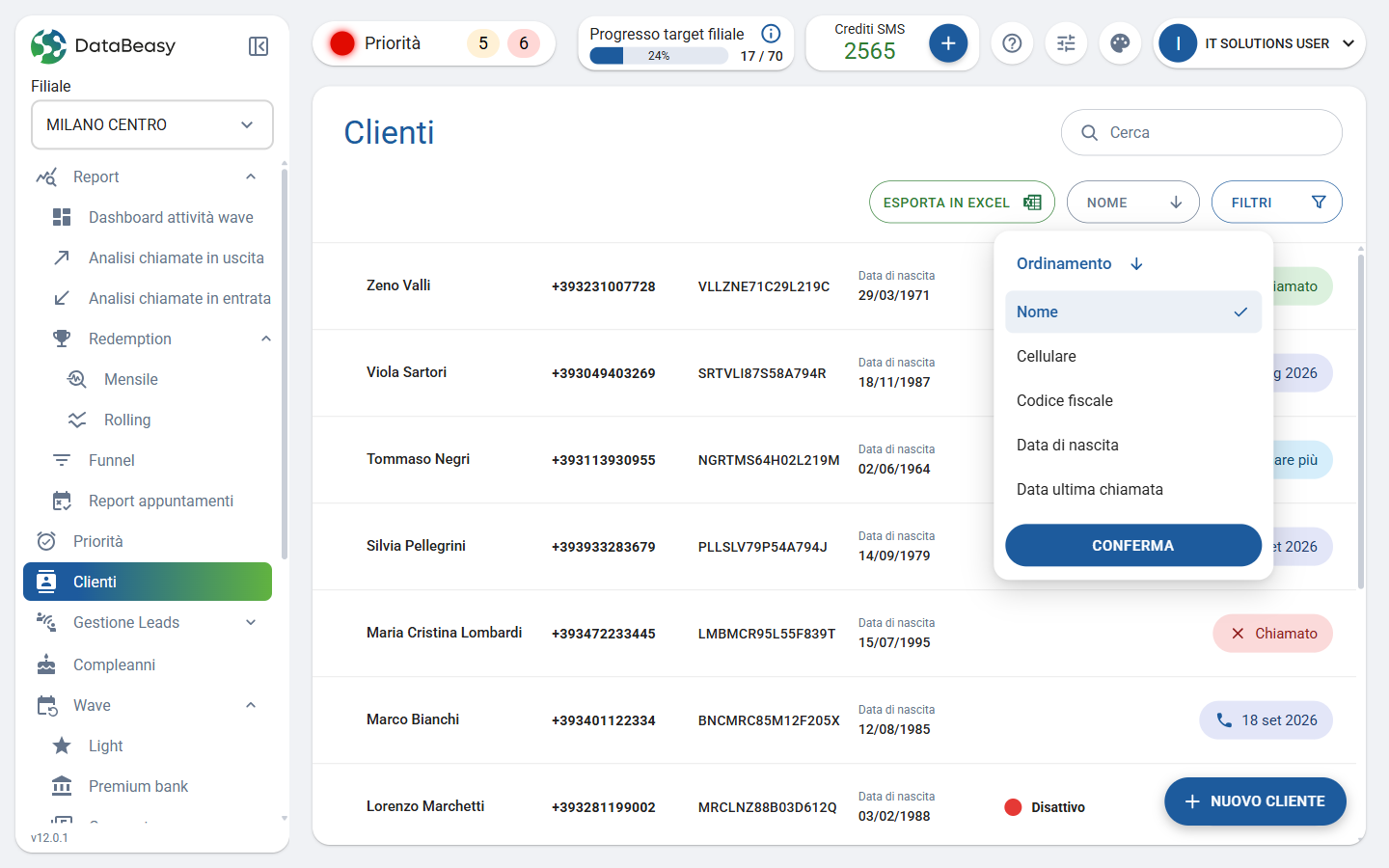
Per cambiare l'ordine della lista:
- Clicca sul pulsante dell'ordinamento (mostra il criterio attuale, per esempio NOME).
- Scegli il criterio e la direzione (crescente o decrescente).
- Clicca su CONFERMA.
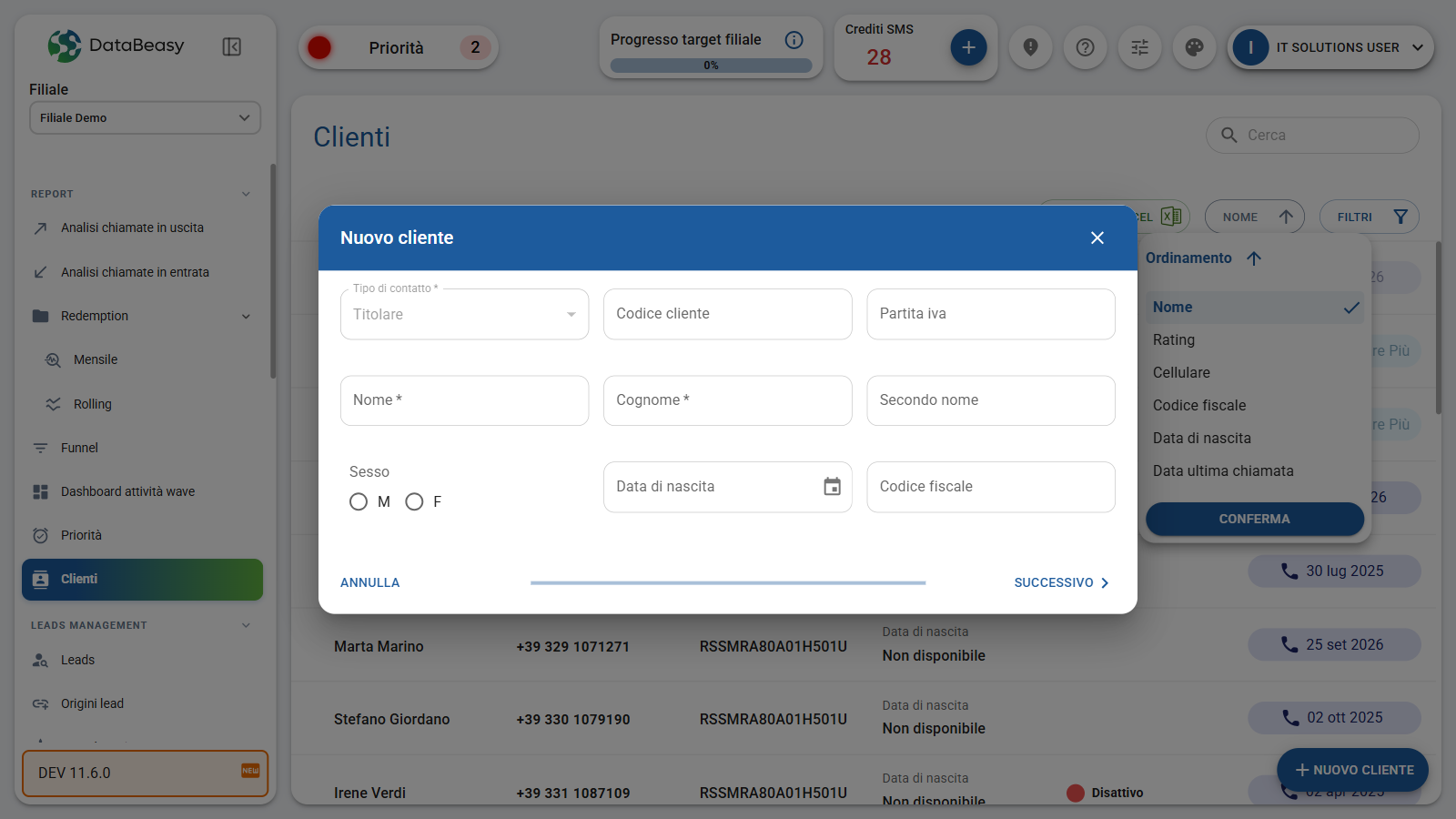
Per inserire un nuovo cliente:
- Clicca sul pulsante tondo NUOVO CLIENTE in basso a destra.
- Nel primo passo compila i dati anagrafici (vedi la tabella sotto). I campi con l'asterisco sono obbligatori.
- Clicca su SUCCESSIVO e completa il secondo passo.
- Conferma per salvare. Con ANNULLA chiudi la finestra senza salvare.
Campi e filtri
Filtri
| Filtro | Come si imposta |
|---|---|
| Esito ultima chiamata | Scegli dall'elenco l'esito dell'ultima chiamata |
| Occupazione Prossima release | Scegli dall'elenco |
| Tipo di offerta | Scegli dall'elenco |
| Descrizione prodotto pratica | Scegli dall'elenco |
| Sottosezioni | Scegli dall'elenco |
| Rate pagate Prossima release | Scrivi valori singoli o intervalli separati da virgola, per esempio 1-5, 10, 25 |
| Escludi selezionati Prossima release | Interruttore acceso / spento |
| Datore di lavoro Prossima release | Scrivi il nome (testo libero) |
| Esiti wave corrente | Interruttore acceso / spento |
| Distanza km dalla filiale Prossima release | Sposta il cursore per indicare la distanza in chilometri |
| Rating | Scegli il rating del cliente. Presente nella versione attuale; con la prossima release è sostituito dai nuovi filtri |
| Chiamati del mese | Scegli Tutti, Chiamati o Da chiamare |
I filtri contrassegnati con Prossima release arriveranno con il prossimo aggiornamento. I valori proposti negli elenchi (esiti, occupazioni, tipi di offerta, prodotti) dipendono dalla configurazione della tua installazione e possono essere diversi da quelli degli esempi.
Ordinamento
Puoi ordinare la lista per Nome, Cellulare, Codice fiscale, Data di nascita e Data ultima chiamata; in alcune installazioni è disponibile anche Rating.
Nuovo cliente, primo passo
| Campo | Note |
|---|---|
| Tipo di contatto | Obbligatorio |
| Codice cliente | Facoltativo |
| Partita iva | Facoltativo |
| Nome, Cognome | Obbligatori |
| Secondo nome | Facoltativo |
| Sesso | M / F |
| Data di nascita | Formato GG/MM/AAAA |
| Codice fiscale | Facoltativo |
Regole da conoscere
- La lista contiene solo i clienti della filiale selezionata.
- Un cliente con Non richiamare più ha chiesto di non essere ricontattato: la riga appare attenuata.
- Il pulsante NUOVO CLIENTE è presente solo in questa sezione e solo se la tua utenza ha i diritti per creare clienti.
Domande frequenti
Non trovo un cliente che so esistere. Perché? Controlla di aver selezionato la filiale giusta e che non ci siano filtri attivi: apri FILTRI e togli le scelte fatte.
Le liste delle wave usano gli stessi filtri? Sì, con piccole differenze: vedi Sezioni wave.