Messaggi massivi
Con i messaggi massivi prepari e pianifichi l'invio di un SMS o di una email a un gruppo di clienti scelto con dei filtri. Ogni invio appartiene a una campagna, a cui dai un nome quando lo crei.
Dove si trova
Nel menu laterale, voce Invio massivo (nel gruppo dedicato alle campagne). Il nome del gruppo e delle voci può variare in base alla tua installazione e alla tua utenza: vedi Moduli e permessi.
La pagina esiste in due versioni, scelte per installazione. Questa pagina descrive la versione attuale; se aprendo una campagna vedi una scheda per filiale con solo Filiale e Numero clienti (senza Inviati, Aperti e Call to action), vai a Versione precedente.
Come si usa
Leggere l'elenco delle campagne
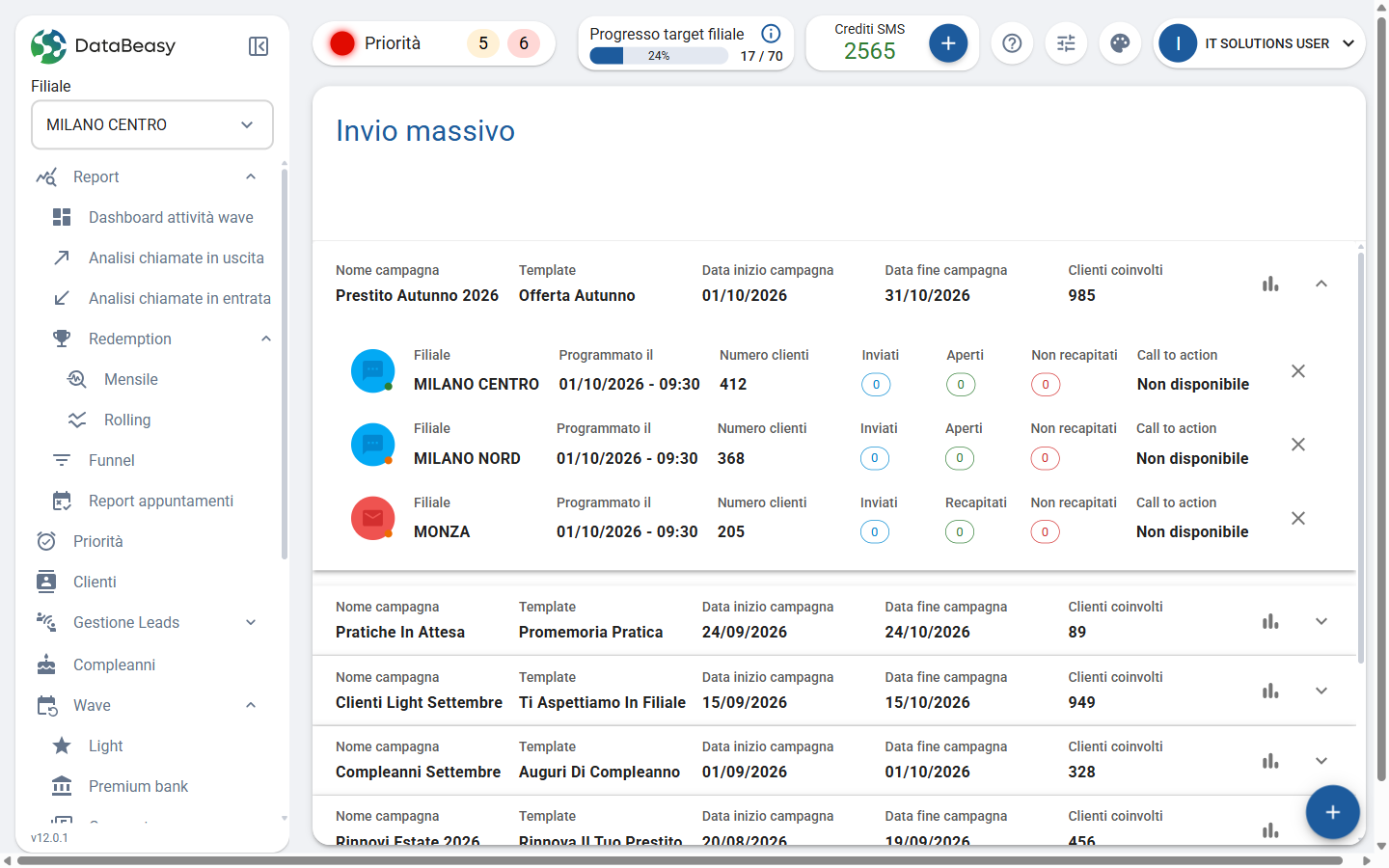
Ogni riga è una campagna e mostra Nome campagna, Template, Data inizio campagna, Data fine campagna e Clienti coinvolti.
- Prossima release In alto trovi la **ricerca per nome** della campagna, l'**ordinamento** (per *Programmato il* o *Nome campagna*) e i **Filtri** (**Periodo** di programmazione e **Filiali**, poi **CONFERMA**). Funzionano come nelle altre liste: vedi [Lavorare con le liste](/docs/DBE-Customer%20Relationship%20Managment/Primi%20passi/Lavorare-con-le-liste).
- Clicca la freccia a destra per aprire la campagna: compare una riga per ogni filiale con Programmato il, Numero clienti, Inviati, Aperti, Non recapitati e Call to action (clic sul pulsante di invito all'azione).
- Clicca l'icona del grafico per aprire l'Analisi invii già filtrata su quella campagna.
- Il pulsante X sulla riga di una filiale cancella quell'invio. Lo vedi solo se la tua utenza ne ha i diritti.
Creare un messaggio massivo
Il pulsante + in basso a destra è visibile solo se la tua utenza ha i diritti di invio. La creazione ha due passi.
Passo 1 — Filtra clienti
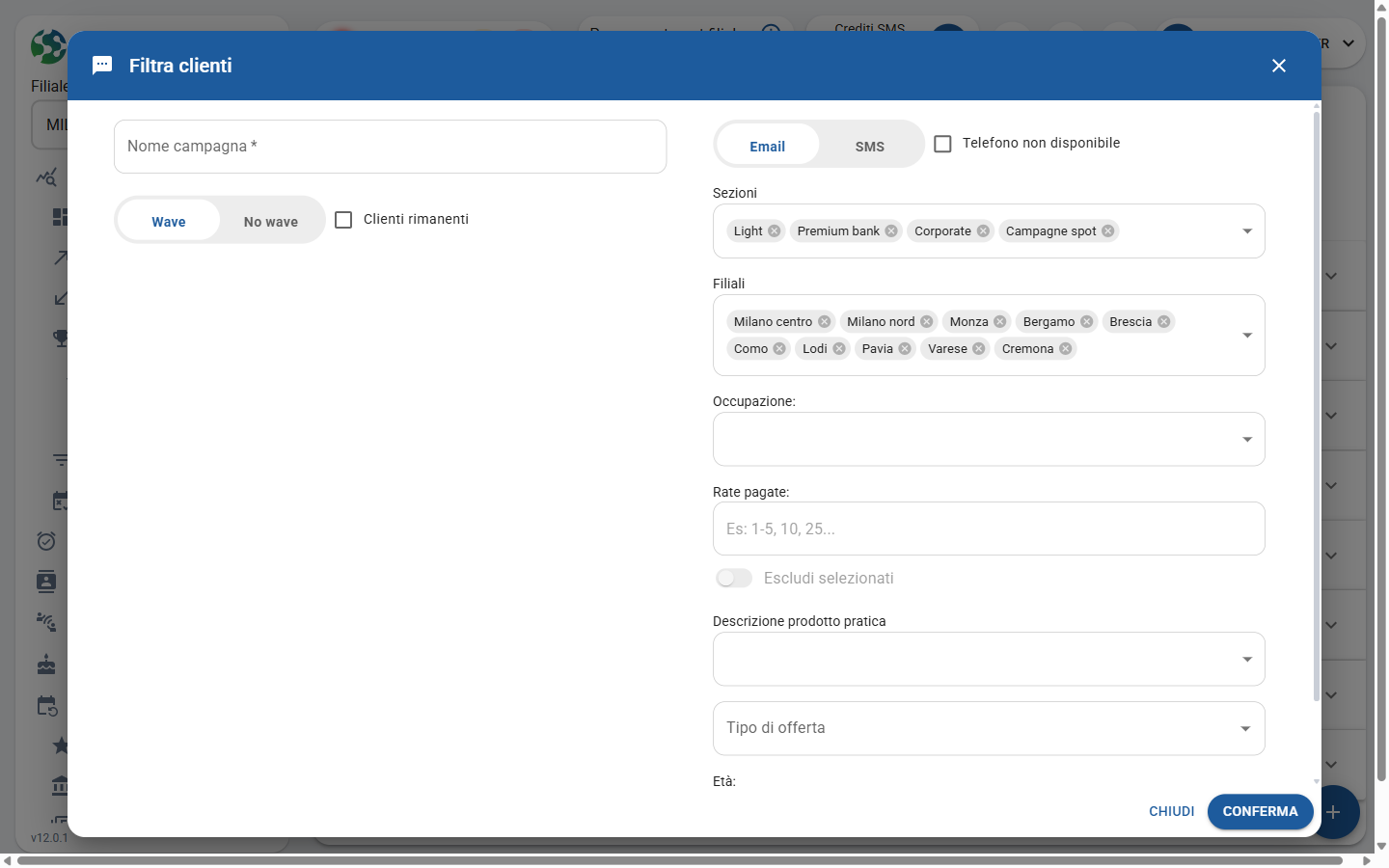
- Clicca +.
- Scrivi il Nome campagna (obbligatorio).
- Scegli i clienti con i campi descritti in Campi e filtri.
- Clicca CONFERMA per passare al messaggio, oppure CHIUDI per rinunciare.
Passo 2 — Invia messaggio massivo
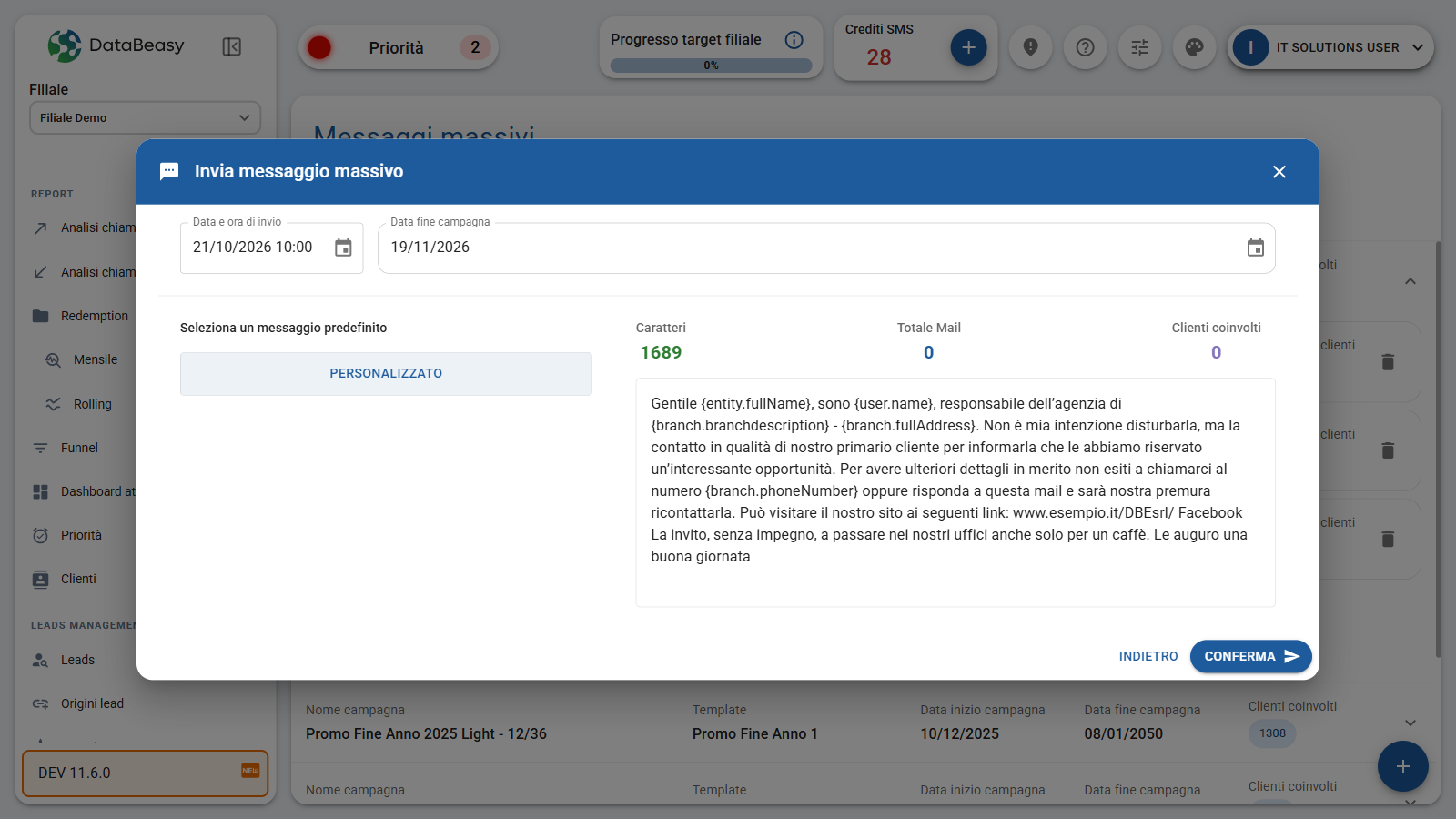
- Controlla Data e ora di invio: di base è domani, alla stessa ora di adesso.
- Controlla Data fine campagna: di base è un mese dopo.
- In Seleziona un messaggio predefinito scegli un template (per esempio PERSONALIZZATO). I template si preparano nell'Editor.
- Modifica il testo se serve. I contatori mostrano Caratteri, Totale Mail (o SMS) e Clienti coinvolti.
- Clicca CONFERMA: l'invio viene pianificato per la data scelta. Con INDIETRO torni ai filtri.
Nel testo puoi usare dei segnaposto tra parentesi graffe, sostituiti per ogni cliente al momento dell'invio. Esempi: {entity.fullName} (nome del cliente), {user.name} (il tuo nome), {branch.branchdescription}, {branch.fullAddress} e {branch.phoneNumber} (nome, indirizzo e telefono della filiale).
Chiudere la finestra senza inviare
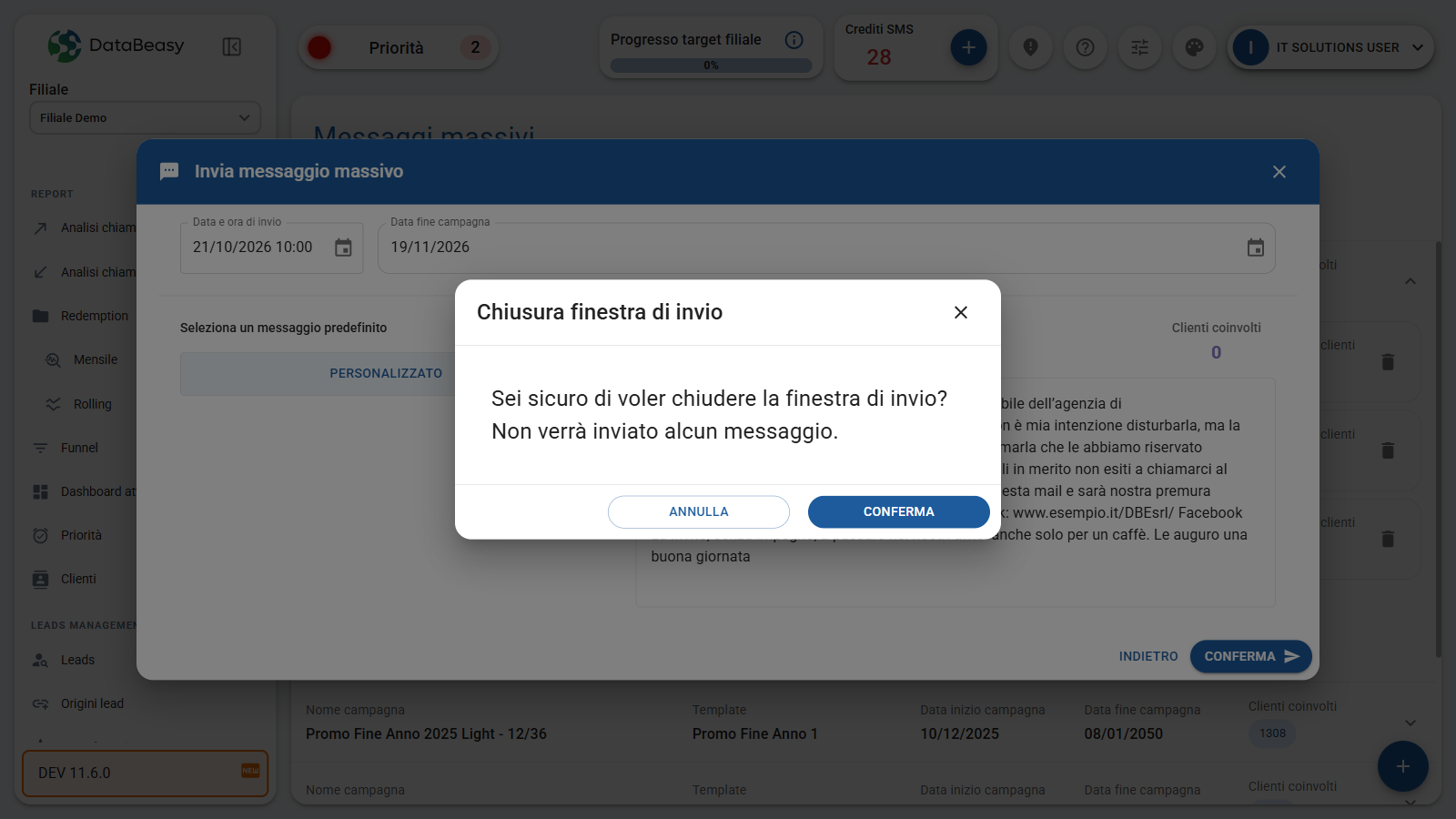
Se chiudi la finestra con la X, compare Chiusura finestra di invio: "Sei sicuro di voler chiudere la finestra di invio? Non verrà inviato alcun messaggio."
In questa finestra CONFERMA significa chiudi senza inviare: il messaggio non parte e quanto inserito va perso. Se vuoi continuare a lavorare sul messaggio, clicca ANNULLA. Il CONFERMA che pianifica l'invio è solo quello della finestra Invia messaggio massivo.
Campi e filtri
| Campo | A cosa serve |
|---|---|
| Nome campagna | Nome con cui ritrovi l'invio nell'elenco. Obbligatorio. |
| Wave / No wave | Con Wave lavori sui clienti della wave; compare Clienti rimanenti per tenere solo quelli non ancora chiamati. |
| Email / SMS | Canale dell'invio. Con Email compare Telefono non disponibile, per tenere solo i clienti senza numero di telefono. |
| Sezioni | Gruppi di clienti (per esempio Light, Premium bank, Corporate, Campagne spot). Sono i gruppi del tuo menu e sono tutti preselezionati. |
| Filiali | Le filiali della tua utenza, tutte preselezionate. |
| Occupazione | Occupazione del cliente. |
| Età | Età minima e massima. |
| Rate pagate | Numero di rate pagate, per esempio 1-5, 10, 25. Accanto c'è l'interruttore Escludi selezionati. |
| Descrizione prodotto pratica, Tipo di offerta | Prodotto e tipo di offerta della pratica del cliente. |
Regole da conoscere
- CONFERMA nella finestra Invia messaggio massivo pianifica l'invio: non serve altro per farlo partire.
- Gli SMS consumano crediti SMS. Il saldo è nella barra in alto; gli acquisti sono in Storico acquisti crediti SMS.
- Ogni campagna può avere più invii, uno per filiale.
Versione precedente
Alcune installazioni usano ancora la versione precedente della pagina, con titolo Messaggi massivi. La creazione funziona allo stesso modo (Filtra clienti e poi Invia messaggio massivo, con le stesse date predefinite e la stessa conferma di chiusura). Cambiano l'elenco e il dettaglio.
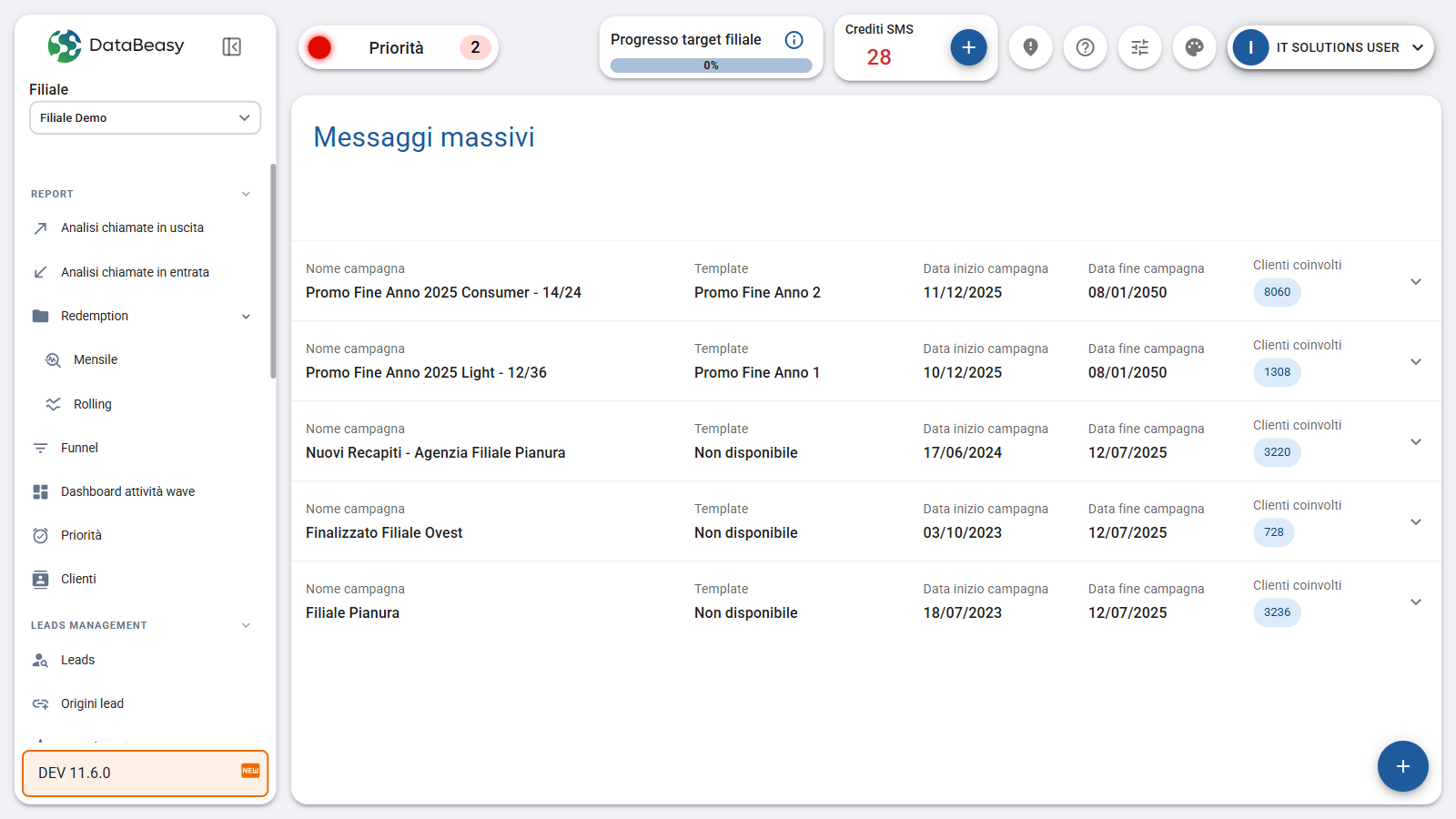
- L'elenco delle campagne è a fisarmonica, senza ricerca, ordinamento o filtri: le campagne programmate più di recente sono in alto.
- Apri una campagna per vedere una scheda per ogni filiale con Numero clienti e cestino.
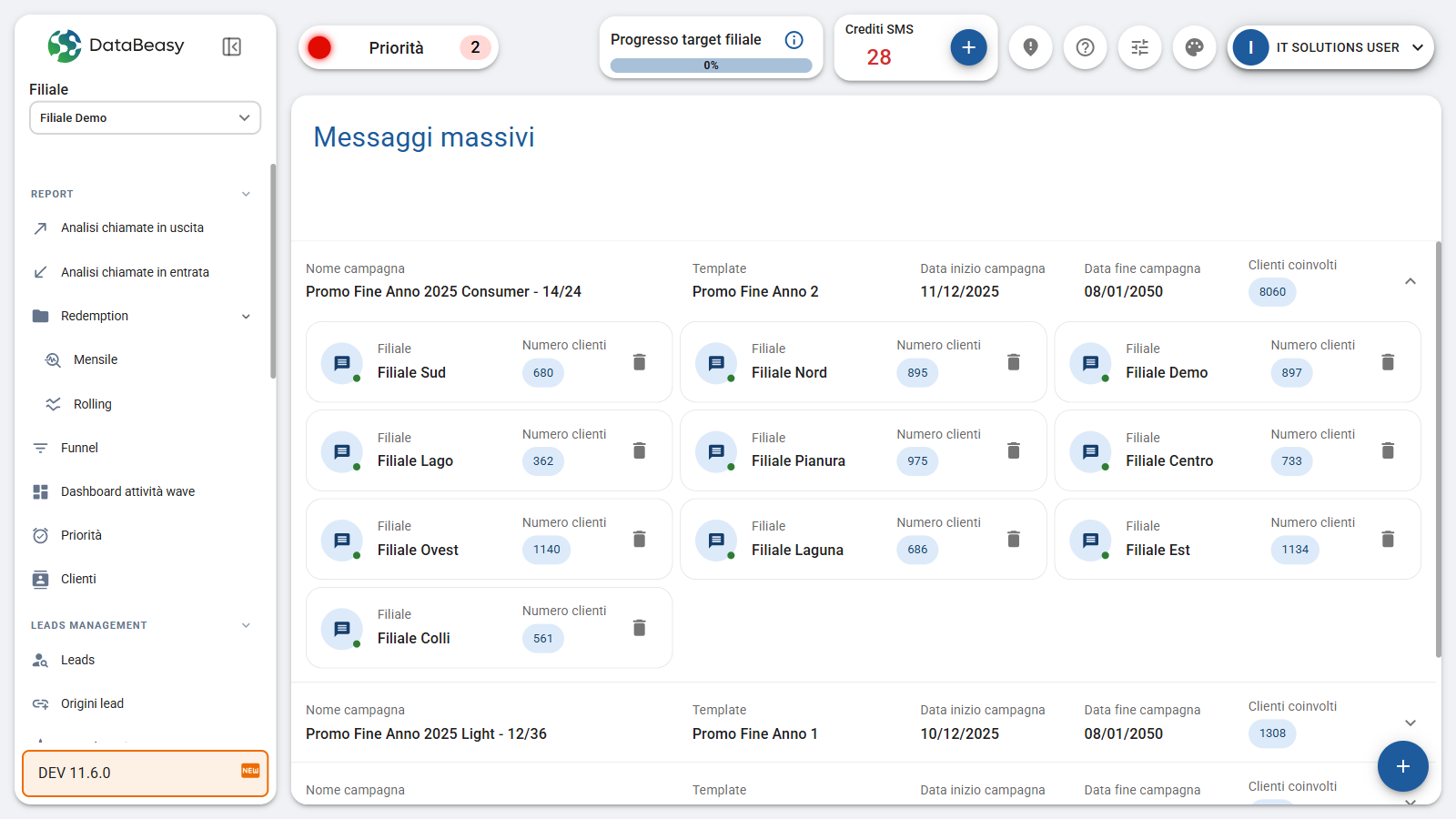
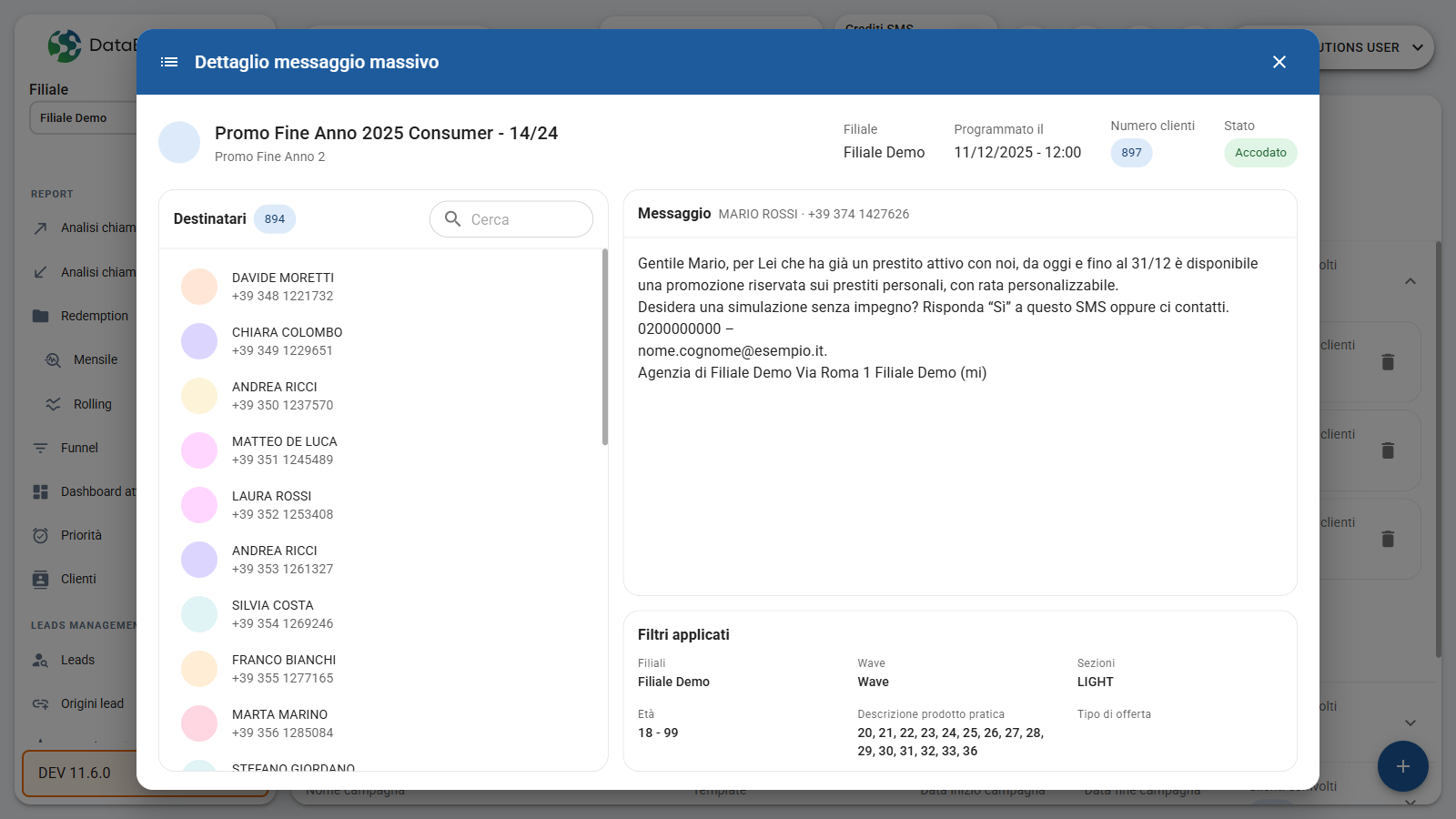
Per vedere il dettaglio di un invio, clicca la scheda della filiale. Si apre Dettaglio messaggio massivo con:
- campagna e template, Filiale, Programmato il, Numero clienti;
- Stato dell'invio (per esempio Accodato);
- Destinatari: quanti sono e l'elenco con nome e telefono (il numero può essere un po' più basso del Numero clienti);
- Messaggio: anteprima con i segnaposto già sostituiti con i dati del primo destinatario;
- Filtri applicati alla creazione.
Per cancellare un invio:
- Clicca il cestino sulla scheda della filiale.
- Alla domanda "Cancellare il messaggio?" conferma.
Puoi cancellare un invio solo prima della data programmata. Se è già passata compare "Impossibile cancellare il messaggio perchè è già stato inviato".
Domande frequenti
Ho cliccato CONFERMA e la finestra si è chiusa: il messaggio è partito? Dipende da quale finestra. Se era Invia messaggio massivo, l'invio è pianificato e lo trovi nell'elenco. Se era Chiusura finestra di invio, non è stato inviato nulla.
Non vedo il pulsante + o il cestino. Creare e cancellare invii richiede diritti specifici, che assegna l'amministratore.