Editor
Nell'Editor prepari i contenuti delle comunicazioni: i template dei messaggi SMS ed email, le immagini da usare e le landing page, cioè le pagine web che il cliente apre da un link.
Dove si trova
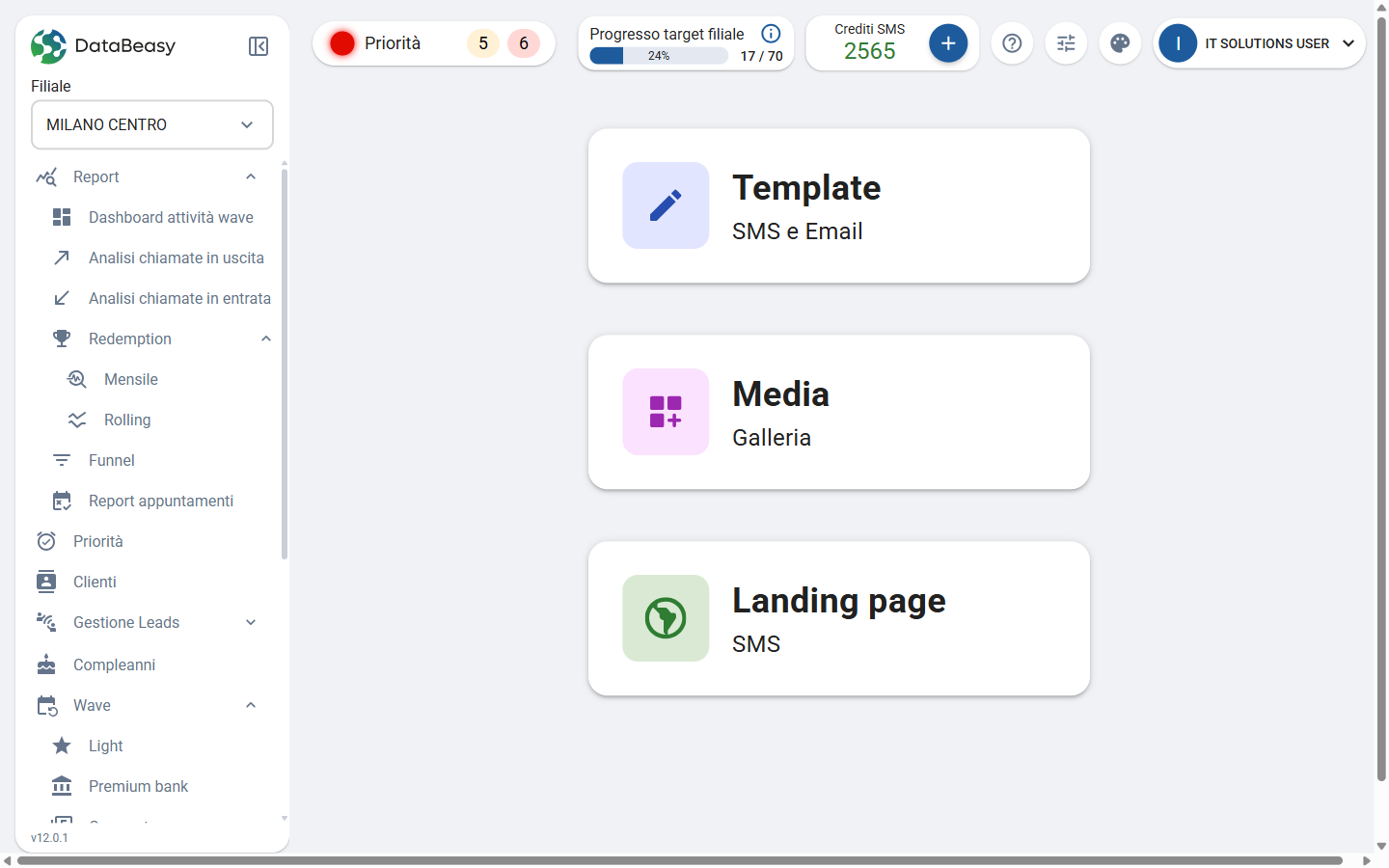
Nel menu laterale, voce Editor (nello stesso gruppo di Invio massivo; il nome può variare). La schermata iniziale ha tre riquadri:
- Template — SMS e Email;
- Media — Galleria;
- Landing page.
Clicca un riquadro per aprirlo a schermo intero. La X in alto a destra lo chiude.
Come si usa
Template
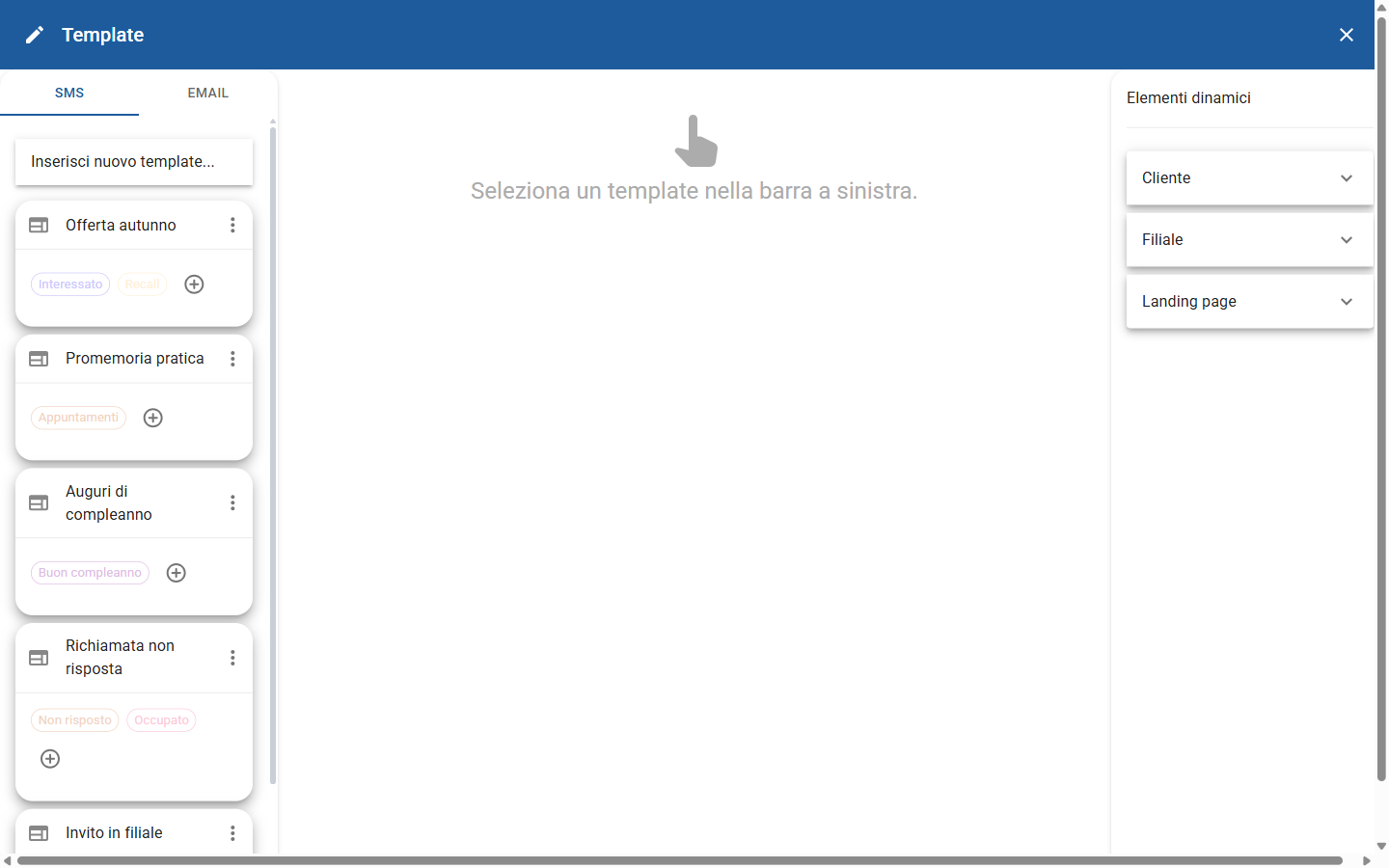
La finestra Template ha tre colonne:
- a sinistra le schede SMS / EMAIL, il campo Inserisci nuovo template… e l'elenco dei template. Ogni template ha un menu ⋮ e, sotto il nome, delle etichette con il pulsante + per aggiungerne;
- al centro l'editor del template scelto (finché non ne scegli uno vedi "Seleziona un template nella barra a sinistra.");
- a destra gli Elementi dinamici.
Per creare un template:
- Scegli la scheda SMS o EMAIL.
- Clicca Inserisci nuovo template…, scrivi il nome e conferma.
- Il template compare nell'elenco: cliccalo per scrivere il testo.
Per modificare un template:
- Clicca il template nell'elenco a sinistra.
- Scrivi il testo nell'editor al centro.
- Per inserire un dato del cliente, della filiale o tuo, apri il gruppo giusto in Elementi dinamici e clicca + accanto alla voce. Nel testo l'elemento compare come un'etichetta grigia ("chip"); la x sulla chip lo toglie.
- Per gli SMS controlla il contatore Caratteri.
- Salva il template.
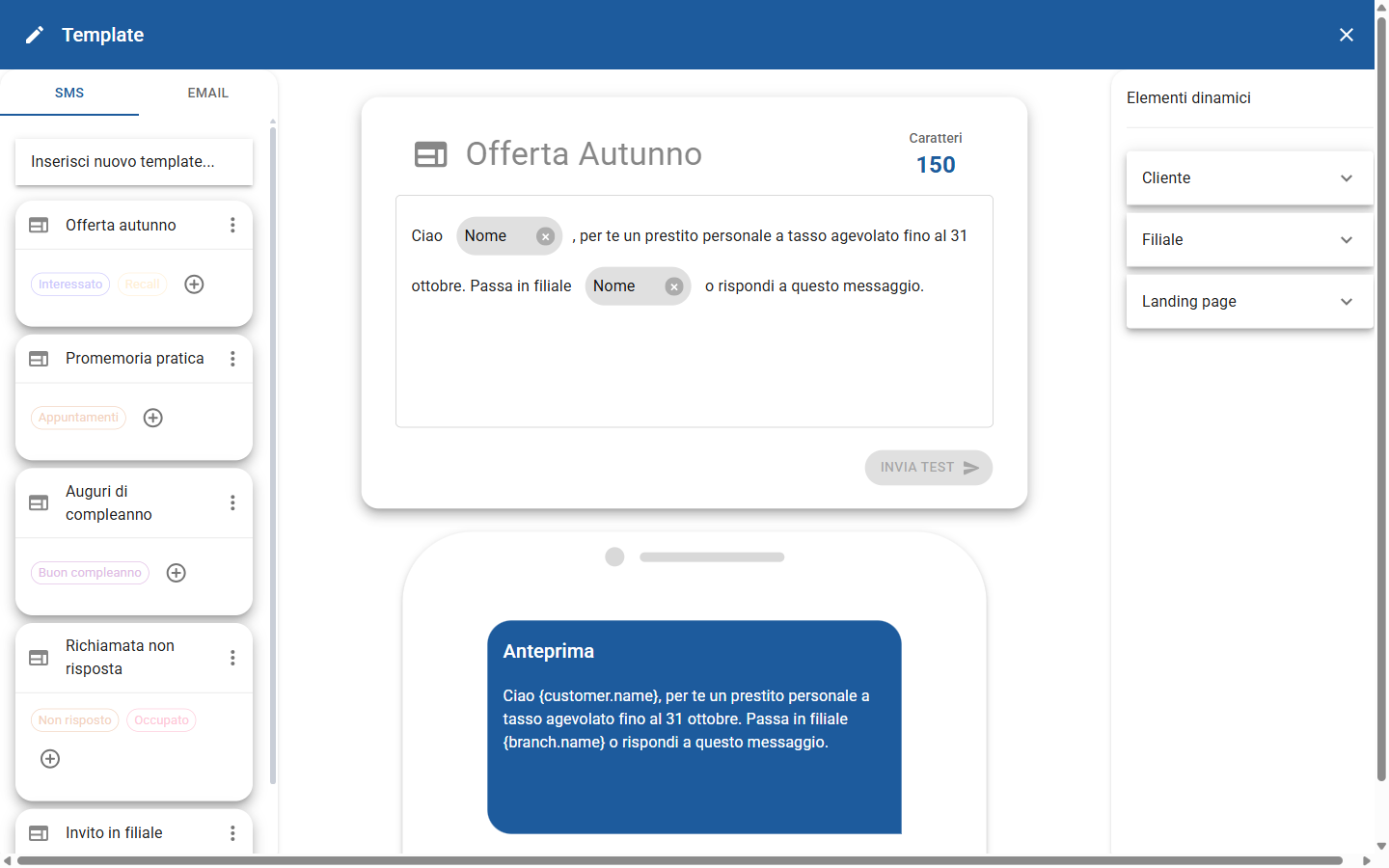
Sotto l'editor c'è l'Anteprima dentro un telefono. L'anteprima mostra i segnaposto al posto dei dati, per esempio {customer.name} o {branch.name}: è normale, i dati veri vengono inseriti per ogni cliente al momento dell'invio.
Con INVIA TEST mandi una prova del messaggio. Se il pulsante è grigio, la prova non è ancora disponibile per quel template.
Alcuni template email possono risultare non modificabili: in quel caso l'editor mostra "Il template non è modificabile".
Media
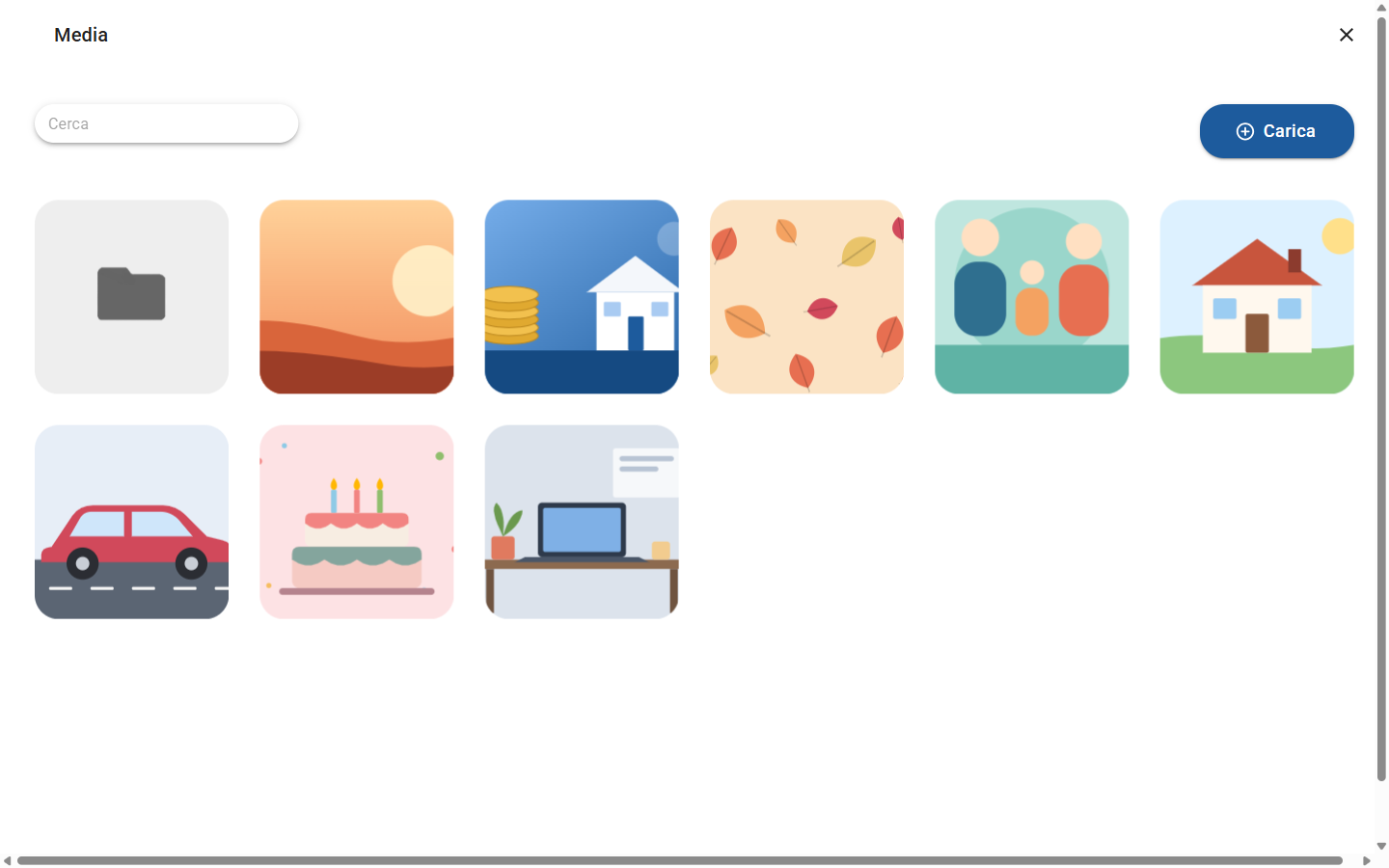
Media è la galleria delle immagini da usare nei template e nelle landing page. Conviene caricare qui le immagini prima di preparare i contenuti.
Per caricare un'immagine:
- Apri Media.
- Clicca Carica e scegli l'immagine dal computer.
- L'immagine compare nella galleria.
Usa Cerca per trovare un'immagine per nome; clicca una cartella per aprirla.
Landing page
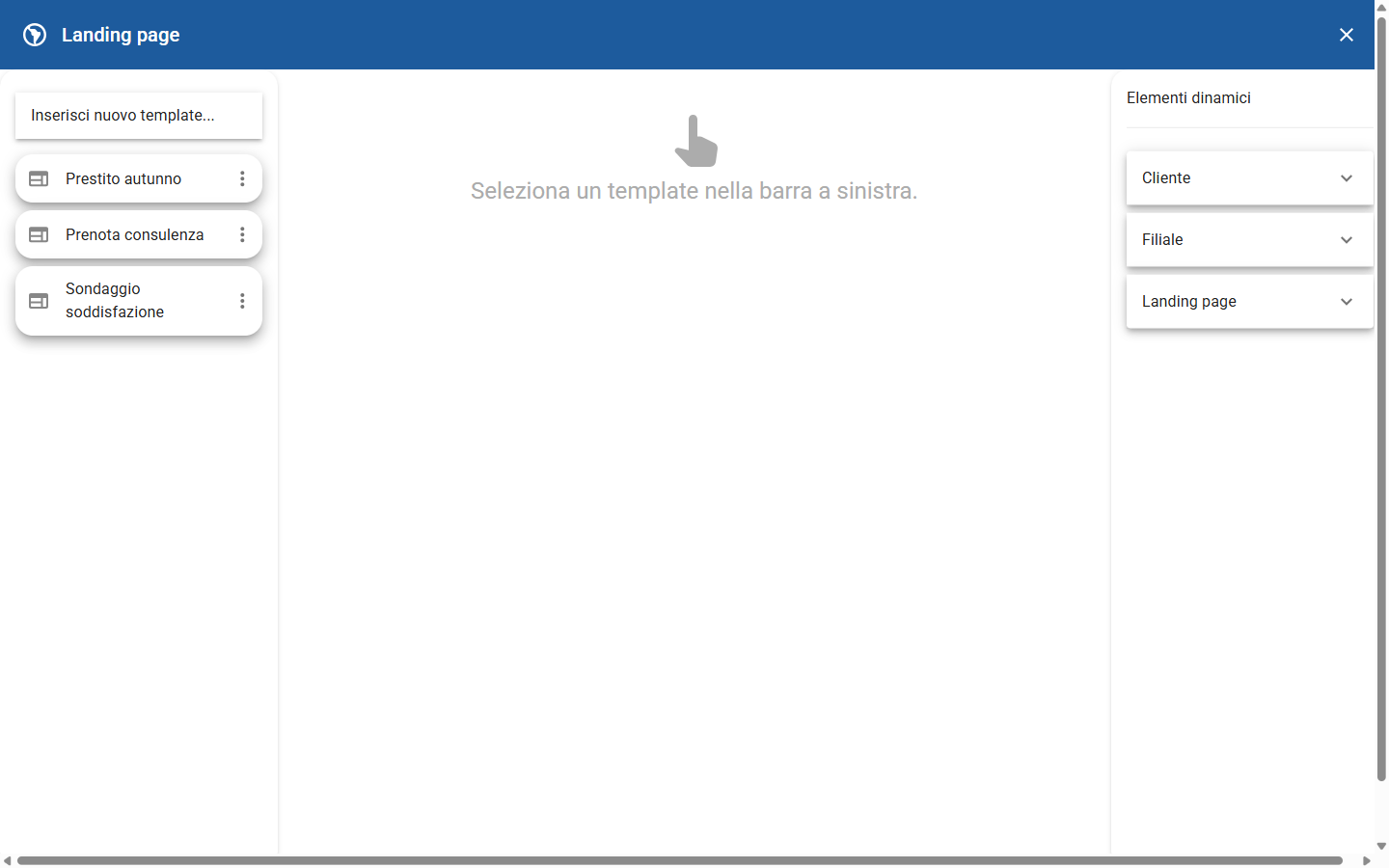
Una landing page è la pagina web che il cliente vede quando apre il link contenuto in un SMS o in una email. La finestra Landing page ha Inserisci nuovo template…, l'elenco delle landing page salvate e la colonna Elementi dinamici.
Per preparare una landing page:
- Clicca Inserisci nuovo template…, scrivi il nome e conferma, oppure clicca una landing page dell'elenco.
- Inserisci testi e immagini (le immagini vengono da Media).
- Se vuoi che il cliente possa rispondere con un clic, aggiungi un pulsante di invito all'azione (CTA): ha un testo, un'etichetta che identifica l'azione e il messaggio che il cliente vede dopo il clic. Puoi crearne uno nuovo o riusarne uno esistente.
- Salva.
Con la prossima release Prossima release i clic sul pulsante CTA vengono contati come Interazioni CTA nell'Analisi invii.
Campi e filtri
Gli Elementi dinamici sono divisi in gruppi. L'elenco può variare in base alla configurazione.
| Gruppo | Esempi di voci |
|---|---|
| Utente | Nome, Cognome (di chi invia) |
| Cliente | Nome completo, Nome, Secondo nome, Cognome, Ultimo nome del prodotto |
| Filiale | Descrizione della filiale, Numero di telefono, Indirizzo email, Indirizzo completo |
| Chiamata | Programmato il |
| Appuntamento | Programmato il |
| Landing page | Collegamento a una landing page |
Regole da conoscere
- Quando crei un messaggio massivo, il menu Seleziona un messaggio predefinito propone i template disponibili.
- L'anteprima non mostra i dati di un cliente vero: per vedere il risultato finale usa INVIA TEST.