Analisi invii
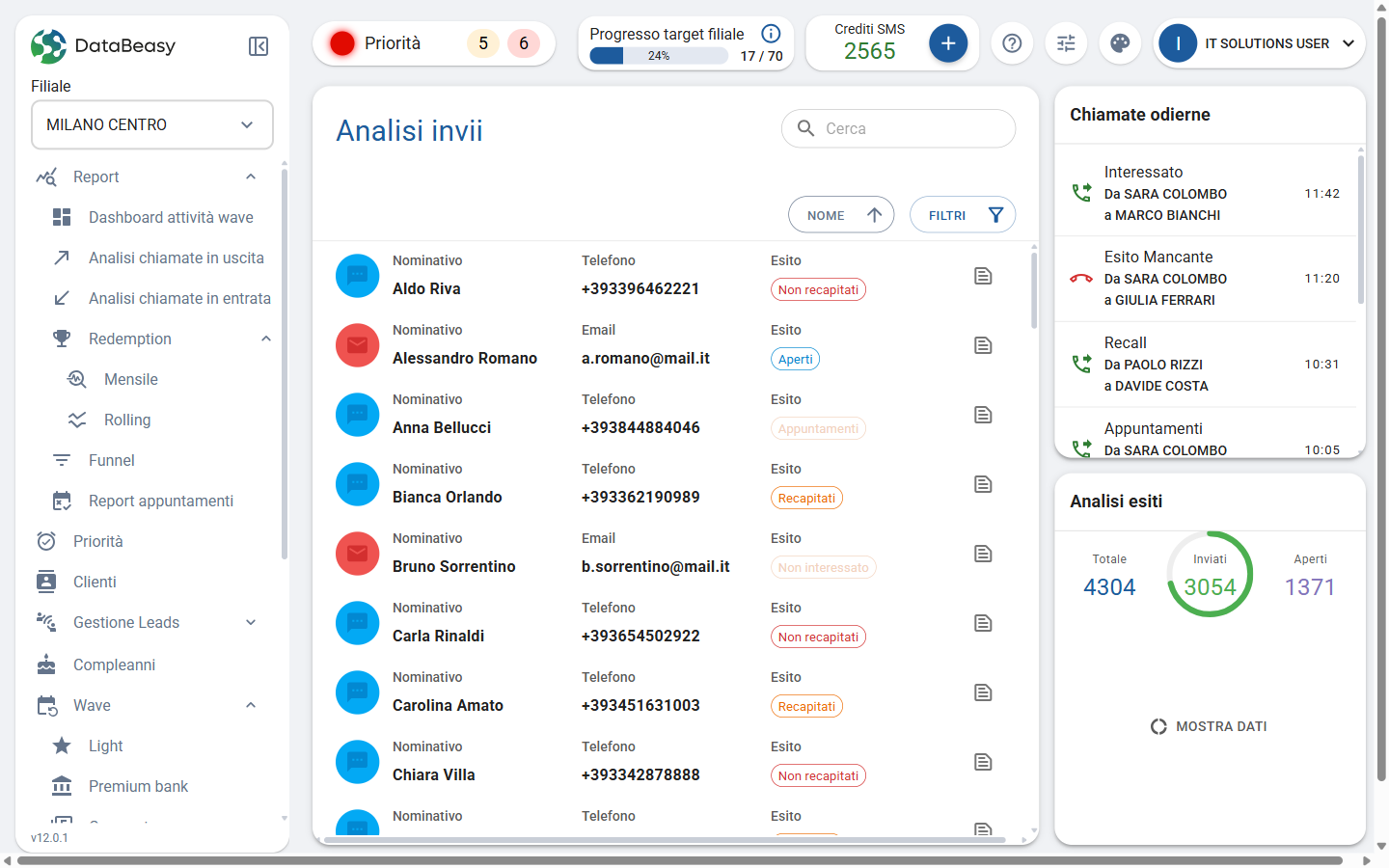
L'Analisi invii mostra a chi è arrivato un messaggio massivo e cosa è successo dopo: messaggi inviati, non recapitati, aperti e clic sul pulsante di invito all'azione.
Dove si trova
Puoi arrivarci in due modi:
- dal menu laterale, voce Analisi invii (nello stesso gruppo di Invio massivo; il nome può variare);
- da una campagna in Messaggi massivi: clicca l'icona del grafico della campagna o di una riga filiale. La pagina si apre già filtrata su quella campagna, sulla filiale e sul tipo di invio.
Come si usa
La pagina ha due parti:
- a sinistra l'elenco dei destinatari;
- a destra le attività del giorno e il riquadro Analisi esiti; con la prossima release Prossima release anche i numeri riassuntivi dell'invio.
Leggere l'elenco dei destinatari
Ogni riga mostra:
- l'icona del canale (SMS o email);
- Nominativo del cliente;
- Telefono o Email a cui è stato inviato il messaggio;
- Esito, come etichetta colorata (per esempio Recapitati, Non recapitati, Aperti);
- a destra l'icona del contenuto.
Se apri la pagina dal menu senza scegliere una campagna, l'elenco può essere vuoto (Nessun elemento).
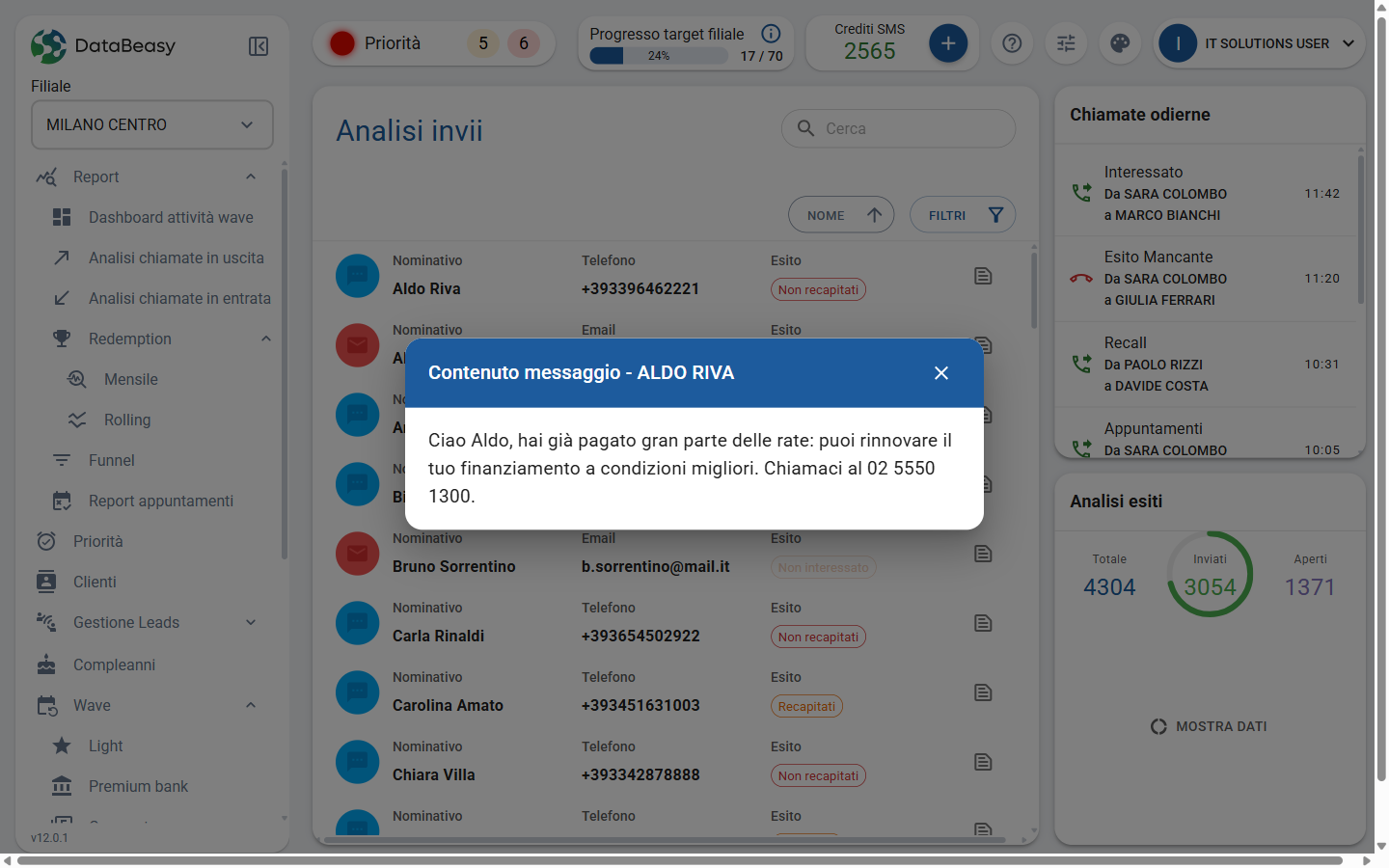
Per vedere il testo inviato a un cliente:
- Clicca l'icona del contenuto a destra della riga.
- Si apre Contenuto messaggio con il nome del cliente e il testo, con i dati già sostituiti.
Cercare, ordinare e filtrare
- Usa Cerca per trovare un cliente.
- Usa il pulsante di ordinamento (NOME) per ordinare per nome, cognome o cellulare; la freccia inverte l'ordine.
- Clicca FILTRI, scegli Canale e/o Esito e clicca CONFERMA.
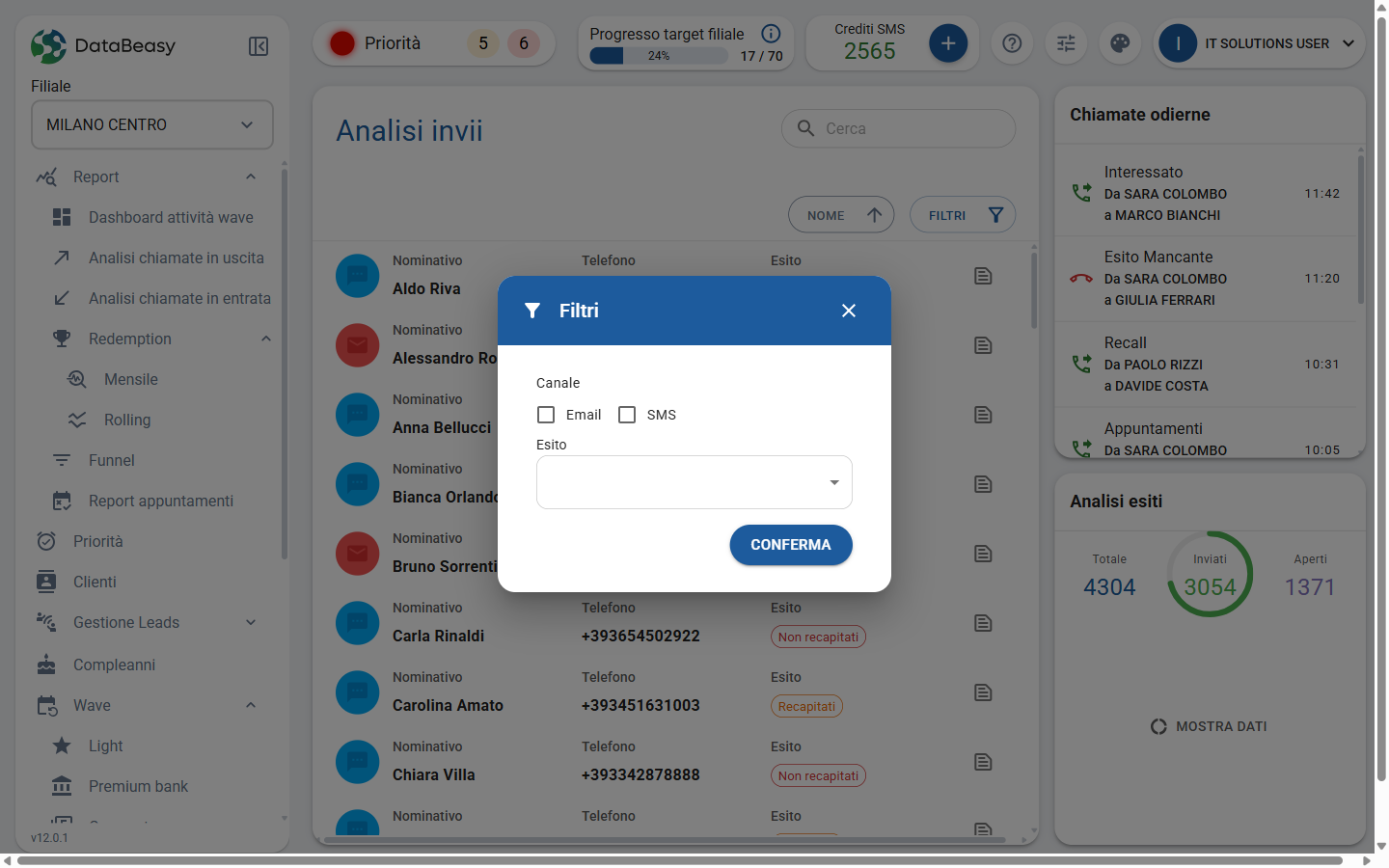
Ricerca, ordinamento e filtri funzionano come nelle altre liste: vedi Lavorare con le liste.
Leggere i numeri riassuntivi
Con la prossima release Prossima release il riquadro a destra riassume l'invio:
| Voce | Cosa indica |
|---|---|
| Totale | Destinatari del messaggio. |
| Inviati | Messaggi inviati, con la percentuale sul Totale. |
| Aperti | Aperture rilevate, con la percentuale sugli Inviati. Il dato è disponibile per le email. |
| Interazioni CTA | Clic sul pulsante di invito all'azione (Call to action), con la percentuale sugli Inviati. |
Il grafico a ciambella Analisi esiti mostra come si dividono i destinatari tra i vari esiti. Il pulsante in fondo al riquadro alterna la vista grafica e quella numerica.
Campi e filtri
| Filtro | Valori |
|---|---|
| Canale | Email, SMS (puoi sceglierli entrambi). |
| Esito | Esito del messaggio per quel destinatario. |
Regole da conoscere
- Le aperture si possono rilevare per le email: per gli SMS non contare su questo dato.
- Prossima release Le **interazioni CTA** esistono solo se il messaggio contiene un pulsante di invito all'azione, per esempio verso una landing page creata nell'[Editor](/docs/DBE-Customer%20Relationship%20Managment/Comunicazione/Editor).
- Per analizzare una sola campagna, apri la pagina dall'icona del grafico di quella campagna in Messaggi massivi: i filtri sono già impostati.
Domande frequenti
Perché un cliente risulta "Non recapitato"? Il messaggio non risulta consegnato. Può dipendere da un numero o da un indirizzo non valido: controlla i contatti nella scheda del cliente.