Caricamento file
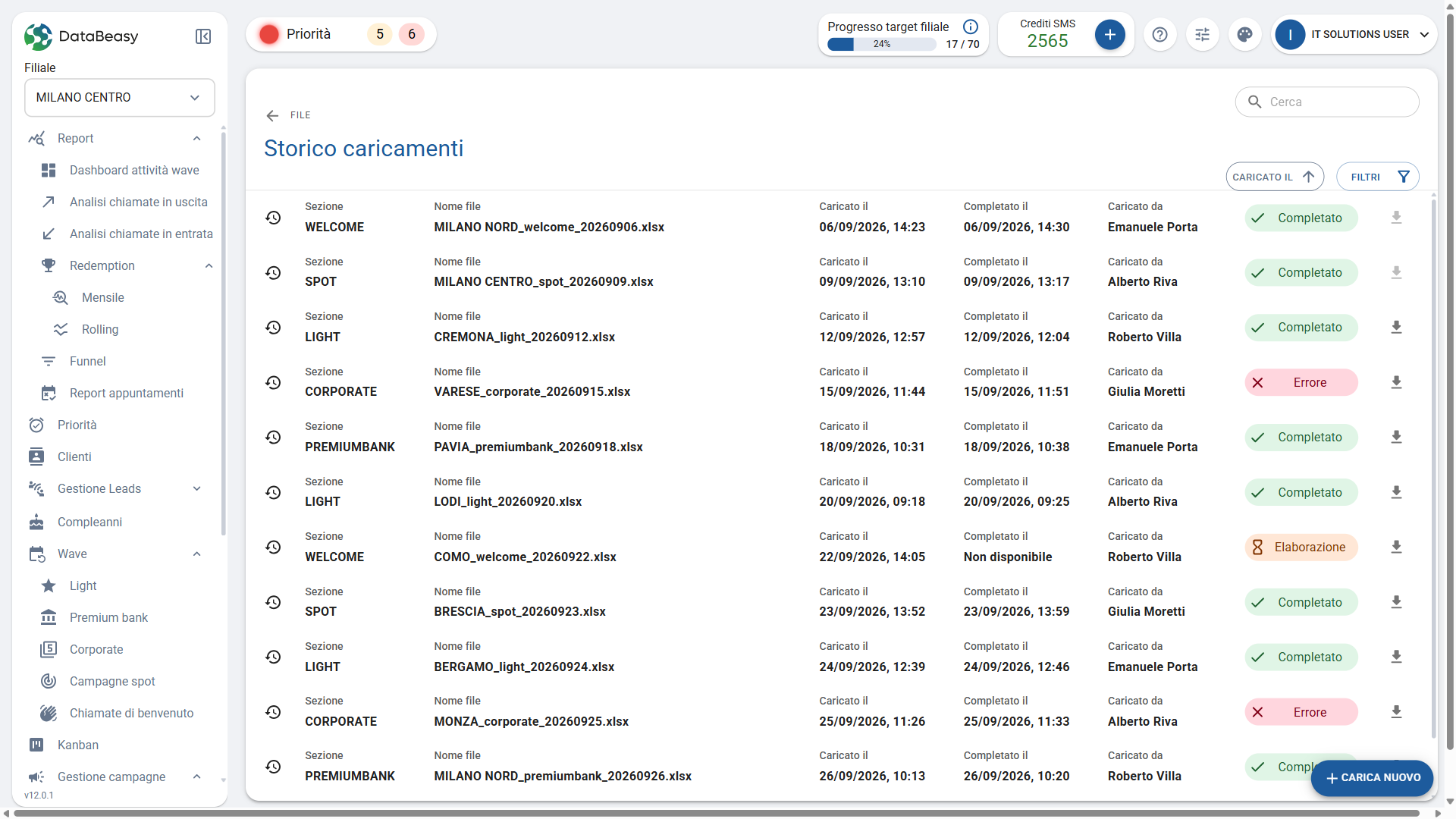
In Caricamento file carichi il file Excel della wave e controlli lo storico di tutti i caricamenti già fatti. È il primo passo del flusso wave.
Dove si trova
Menu Gestione wave ▸ scheda Caricamento file. La pagina si chiama Storico caricamenti. Con la freccia in alto a sinistra torni alla pagina principale.
Come si usa
Caricare una nuova wave
- Scegli nel selettore Filiale la filiale a cui appartiene il file: il file viene caricato per la filiale selezionata in quel momento.
- Clicca il pulsante + CARICA NUOVO in basso a destra.
- Nella finestra Caricamento file leggi il promemoria: il file deve avere un nome che contiene il nome della filiale, per esempio
MILANO CENTRO_light_20260920.xlsx. - Scegli la Sezione a cui sono destinati i clienti (per esempio Light, Premium bank, Corporate, Campagne spot, Chiamate di benvenuto).
- Dopo la sezione compare Sottosezioni: scegli quella di appartenenza. Per alcune sezioni legate a una campagna commerciale compare anche Campagna: scegli la campagna a cui il file si riferisce.
- Clicca Carica e seleziona il file dal tuo computer. Il pulsante resta grigio finché non hai completato le scelte.
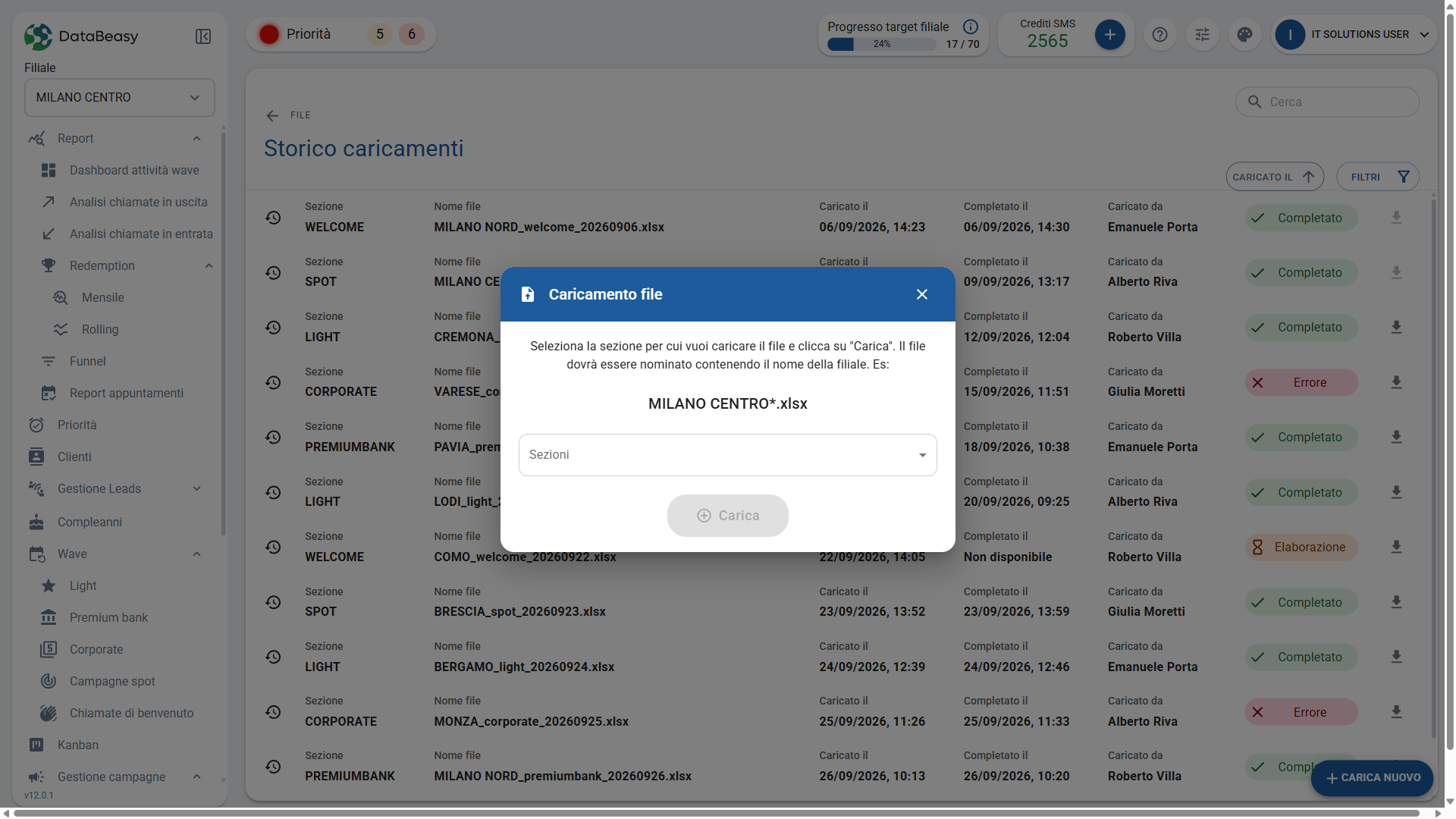
Se il file viene accettato, la finestra si chiude e compare una nuova riga in cima allo storico con lo stato Elaborazione.
Un caricamento riguarda una sezione e una filiale. Per una wave completa ripeti il caricamento per ogni sezione e per ogni filiale.
Leggere lo storico
Ogni riga mostra:
| Campo | Significato |
|---|---|
| Sezione | La sezione per cui è stato caricato il file |
| Nome file | Il nome del file caricato |
| Caricato il | Data e ora del caricamento |
| Completato il | Data e ora di fine elaborazione. Se l'elaborazione non è finita compare Non disponibile |
| Caricato da | L'utente che ha caricato il file |
| Stato | Completato (verde), Elaborazione (arancione), Errore (rosso) |
| Icona di download | Scarica: scarica il file originale. È disattivata se il file non è più disponibile |
Sopra l'elenco puoi usare Cerca (cerca nel nome del file), l'ordinamento per Caricato il e FILTRI: scegli una o più Sezioni e/o uno o più Stati (Completato, Errore, Elaborazione) e conferma.
Lo stato non si aggiorna da solo: se una riga è ancora in Elaborazione, riapri la pagina dopo qualche minuto per vederne l'esito.
Regole da conoscere
- Si carica un file alla volta e solo in formato Excel (
.xlsx). - Il nome del file deve contenere il nome della filiale selezionata.
- Il nome del foglio dentro il file deve contenere il nome della sezione scelta.
- Il mese della wave non si sceglie al caricamento.
- Un file Completato non rende ancora visibili i clienti: devi proseguire con la Simulazione e con la conferma.
- Nello storico non sono previste azioni di cancellazione o di nuova elaborazione: se un file è sbagliato, caricane uno corretto.
Errori più comuni
Quando un file va in Errore, passa il mouse sull'etichetta rossa: compare la Lista errori. I messaggi più frequenti:
| Messaggio | Che cosa significa | Cosa fare |
|---|---|---|
| Il nome del file non contiene il nome della filiale | Il nome del file non include la filiale selezionata | Rinomina il file (per esempio MILANO CENTRO_light.xlsx) e ricaricalo, controllando di aver scelto la filiale giusta |
| Il nome del foglio non corrisponde al nome della sezione | Il foglio Excel non ha il nome della sezione scelta | Rinomina il foglio con il nome della sezione e ricarica il file, oppure scegli la sezione corretta |
Se il caricamento non parte, nella finestra compare un messaggio in rosso con il motivo: correggi e riprova.
Domande frequenti
Ho scelto la sezione sbagliata. Non puoi cambiarla dallo storico. Carica di nuovo il file con la sezione corretta. I clienti entrano nelle liste solo con la conferma della simulazione: controlla con attenzione il riepilogo prima di confermare.
Non vedo la sezione che mi serve nell'elenco. L'elenco mostra le sezioni wave della tua installazione. Se ne manca una, segnalalo a un amministratore.