Priorità
La pagina Priorità è l'elenco unico delle cose da fare adesso nella filiale selezionata: chiamate perse da richiamare, recall programmate, appuntamenti e risposte dei clienti agli SMS.
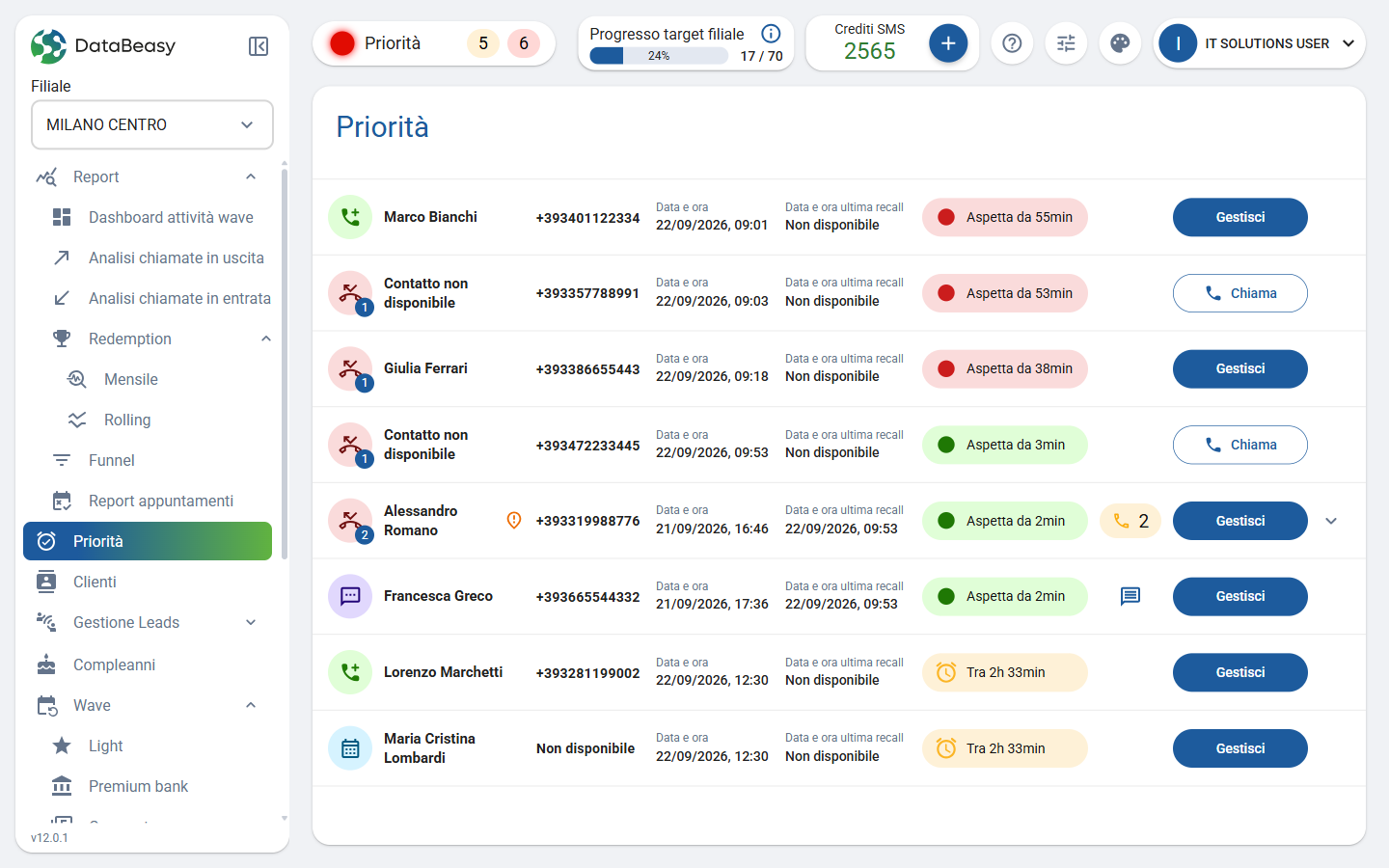
Dove si trova
- Nel menu a sinistra clicca su Priorità.
- In alternativa clicca sul riquadro Priorità nella barra superiore: il primo numero conta le attività già scadute (per esempio le chiamate perse), il secondo quelle future (per esempio recall e appuntamenti).
- Se non hai scelto un'altra pagina predefinita, Priorità è la pagina che vedi subito dopo l'accesso.
La pagina è visibile solo se la tua utenza ne ha i diritti.
Come si usa
La pagina non ha ricerca, filtri né ordinamento: mostra tutte le attività da gestire. Un clic sulla riga non apre nulla: usa sempre il pulsante a destra.
Per gestire un'attività di un cliente in anagrafica:
- Clicca su Gestisci nella riga.
- Si apre la Pagina Cliente con l'attività già collegata. Per una priorità SMS si apre anche il pannello Chat con tutta la conversazione (vedi SMS e chat).
- Richiama il cliente o rispondi, poi registra l'esito come spiegato in Esiti, recall e appuntamenti.
- Per tornare all'elenco clicca su ← Priorità in alto.
Per richiamare un numero che non è in anagrafica (riga "Contatto non disponibile"):
- Clicca su Chiama: la chiamata parte subito verso quel numero, senza aprire una scheda cliente.
- Al termine clicca su Termina chiamata (pulsante rosso) per chiuderla.
Per vedere le richiamate già fatte su una chiamata persa:
- Clicca sulla freccia a destra della riga.
- Sotto la riga compare l'elenco delle richiamate precedenti, ciascuna con la sua data. Clicca di nuovo sulla freccia per richiuderlo.
Campi e filtri
Tipi di attività
| Tipo | Colore dell'icona | Cos'è |
|---|---|---|
| Chiamata persa | rosso | Una chiamata in entrata a cui nessuno ha risposto |
| Recall | verde | Una chiamata programmata con un esito precedente |
| Appuntamenti | azzurro | Un appuntamento in calendario |
| SMS | viola | La risposta di un cliente a un SMS inviato dal CRM |
Elementi della riga
| Elemento | Significato |
|---|---|
| Numero sull'icona | Quanti tentativi sono già stati fatti |
| Nome | Il cliente; "Contatto non disponibile" se il numero non è in anagrafica |
| Icona arancione accanto al nome | Il cliente appartiene a un'altra filiale; passa il mouse per leggere la filiale di appartenenza |
| Data e ora | Quando è nata l'attività o quando è programmata |
| Data e ora ultima recall | L'ultima richiamata fatta ("Non disponibile" se nessuna) |
| Chip del tempo | "Aspetta da …" per le attività scadute, "Tra …" per quelle future |
| Chip con telefono e numero | Quante richiamate sono già state tentate su una chiamata persa |
| Icona messaggio | Solo per gli SMS: passa il mouse per leggere il testo ricevuto |
Colori del chip del tempo
| Colore | Significato |
|---|---|
| Giallo | Attività futura: non sei in ritardo |
| Verde | In attesa da meno di 30 minuti |
| Rosso | In attesa da 30 minuti o più |
Pulsanti
| Pulsante | Quando compare | Cosa fa |
|---|---|---|
| Gestisci | Il contatto è in anagrafica | Apre la Pagina Cliente |
| Chiama | Il contatto non è in anagrafica | Avvia subito la chiamata al numero |
| Termina chiamata | Durante una chiamata avviata con Chiama | Chiude la chiamata |
| Freccia | La riga ha richiamate registrate | Mostra o nasconde le richiamate precedenti |
Regole da conoscere
- Una riga resta in Priorità finché non registri un esito dalla Pagina Cliente. Aprire la scheda e tornare indietro non basta.
- Per un cliente di un'altra filiale, Gestisci apre la scheda nella filiale di appartenenza del cliente.
- L'elenco si aggiorna da solo quando arrivano novità (per esempio una nuova chiamata persa) e si ricarica ogni volta che cambi filiale.
- Le chiamate in entrata senza risposta finiscono qui come Chiamata persa: vedi Chiamate in entrata.
- Per usare Chiama devi aver impostato il tuo dispositivo telefonico: vedi Dispositivo e pagina predefinita. Se il numero manca compare "Numero cell. non disponibile".
Domande frequenti
Ho aperto la scheda del cliente ma la riga è ancora lì. Perché? Perché non hai ancora registrato un esito. Torna nella scheda con Gestisci e completa l'esito.
Una recall ha il chip giallo "Tra 2h". Devo chiamare adesso? No: il giallo indica un'attività futura. Diventa verde e poi rossa quando l'orario è passato.