Pratiche
La sezione Pratiche raccoglie le pratiche di finanziamento dei clienti. Qui puoi consultarle, filtrarle, inserirne di nuove, modificarle ed eliminarle.
Questa sezione è disponibile solo se il modulo Pratiche è attivo per la tua installazione.
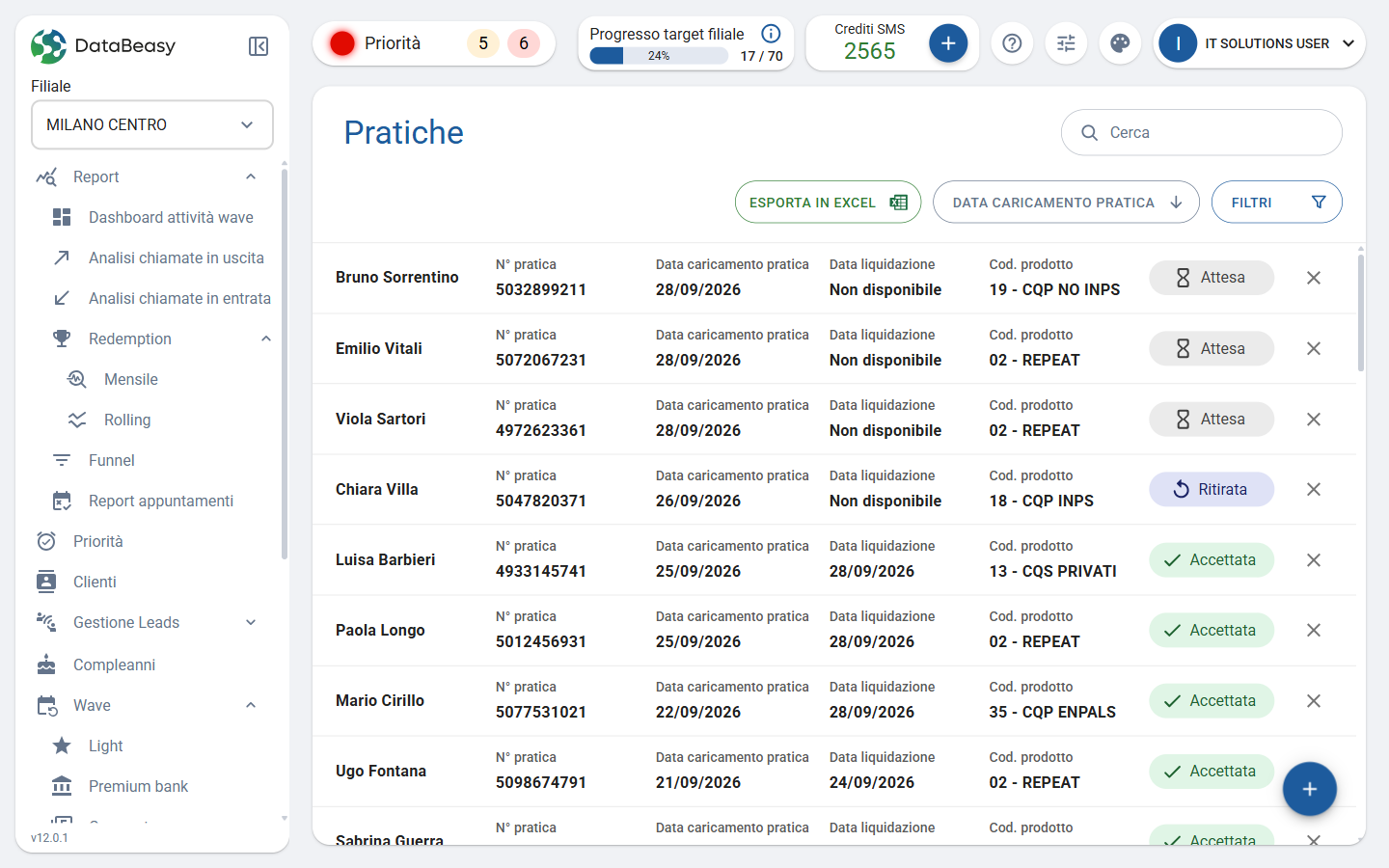
Dove si trova
Nel menu a sinistra clicca su Pratiche. Il nome e la posizione della voce possono variare in base alla tua installazione.
Come si usa
La barra in alto contiene Cerca, ESPORTA IN EXCEL, l'ordinamento DATA CARICAMENTO PRATICA e FILTRI, che funzionano come in tutte le liste (vedi Lavorare con le liste). L'unico criterio di ordinamento è la data di caricamento: la freccia accanto cambia la direzione.
Ogni riga riporta il cliente, N° pratica, Data caricamento pratica, Data liquidazione, Cod. prodotto, lo stato (per esempio Attesa, Ritirata, Accettata) e, a destra, la X per eliminare la pratica.
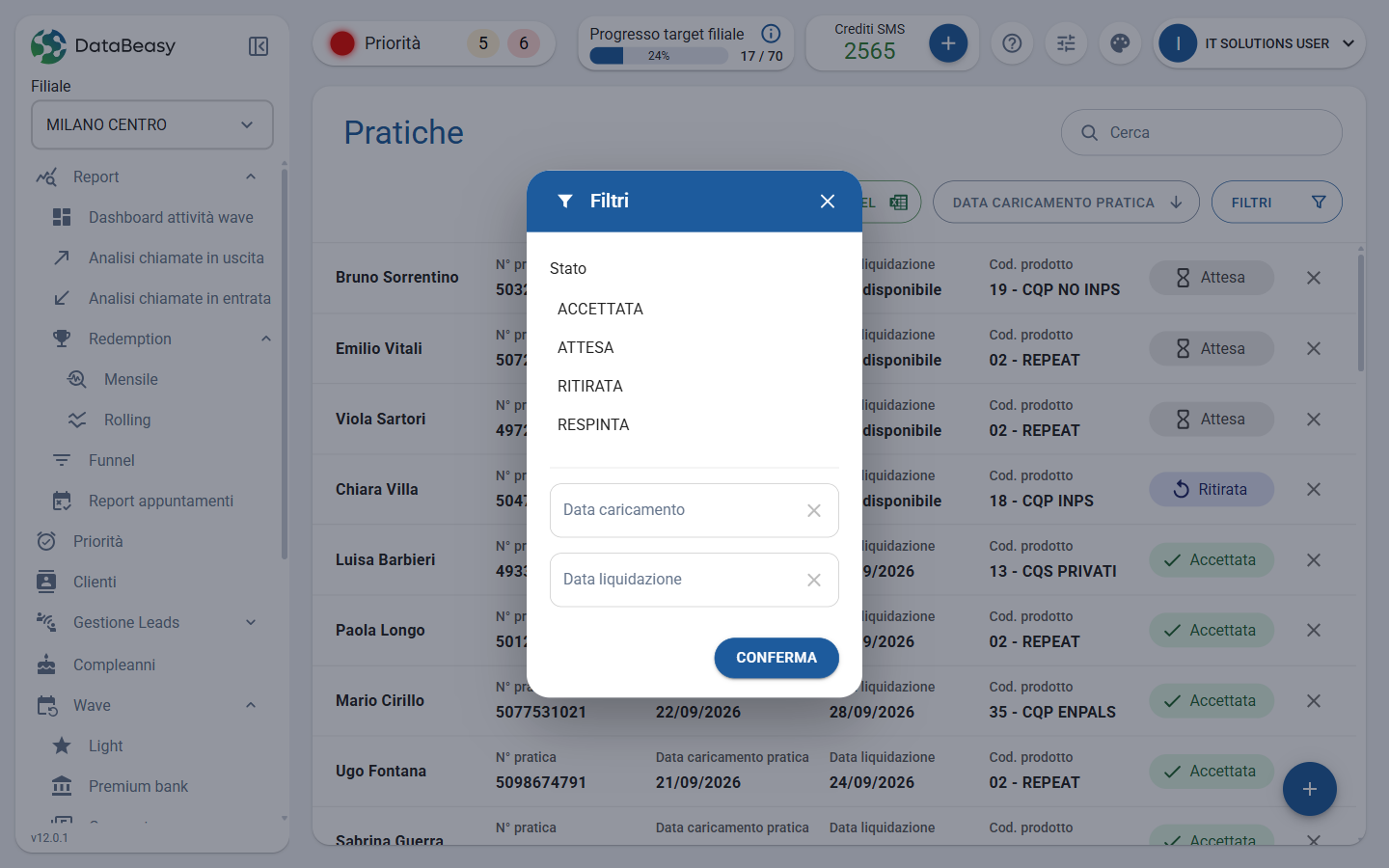
Per filtrare le pratiche:
- Clicca su FILTRI.
- Scegli uno Stato e, se serve, un intervallo di Data caricamento e di Data liquidazione.
- Clicca su CONFERMA.
Per consultare o modificare una pratica:
- Clicca sulla riga della pratica: si apre la finestra Modifica pratica con il riepilogo dei dati del cliente e della pratica.
- Per cambiare qualcosa clicca su MODIFICA.
- Scorri i passi della procedura con SUCCESSIVO e INDIETRO, correggendo i campi che ti servono (i campi sono già compilati).
- All'ultimo passo controlla il riepilogo e conferma.
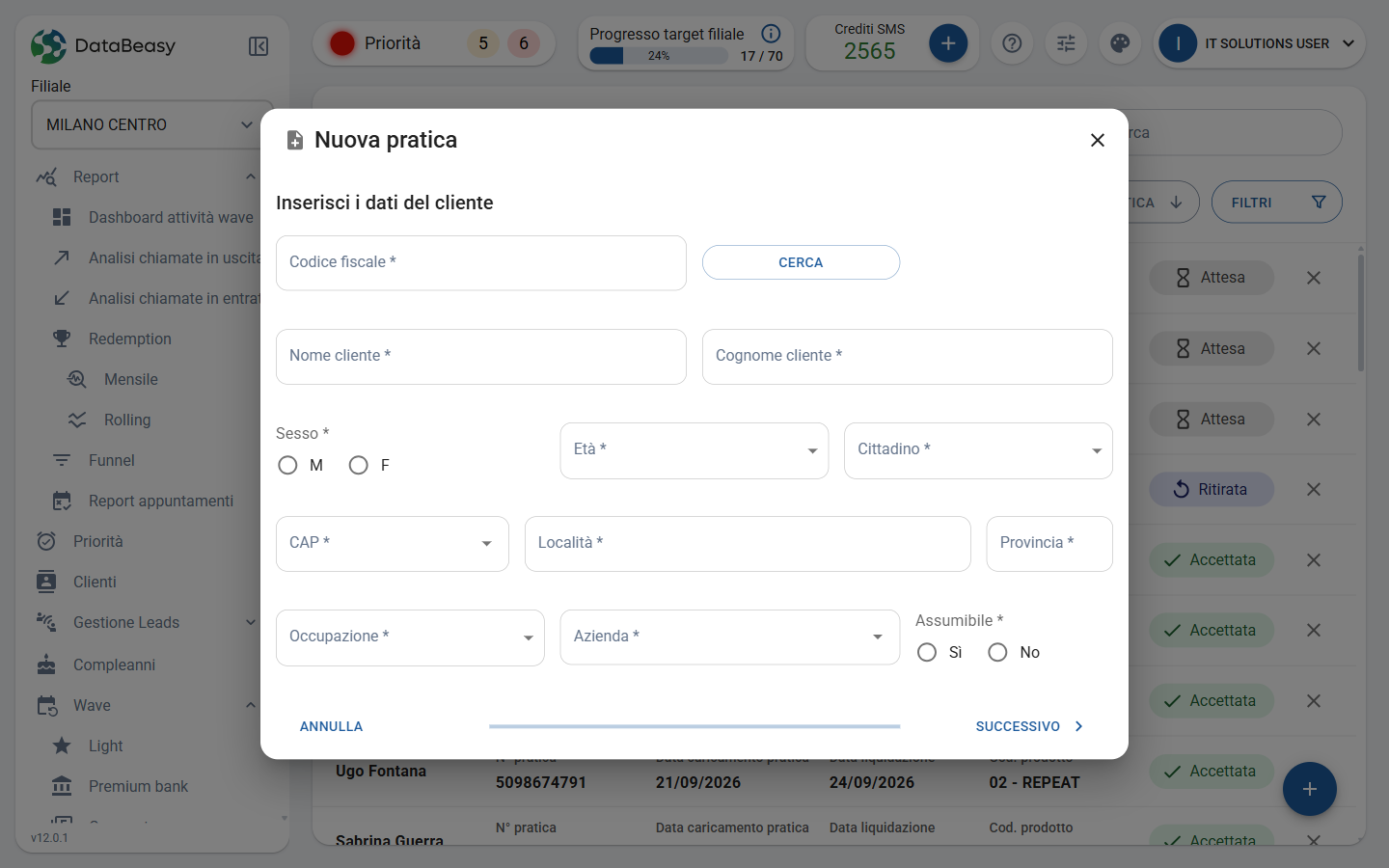
Per inserire una nuova pratica:
- Clicca sul pulsante tondo in basso a destra.
- Passo 1, dati del cliente: compila i campi (vedi la tabella sotto). Accanto al Codice fiscale trovi il pulsante CERCA per cercare il cliente.
- Clicca su SUCCESSIVO.
- Passo 2, dati della pratica: compila i campi e clicca su SUCCESSIVO.
- Completa i dati aggiuntivi e controlla il riepilogo, poi conferma per inserire la pratica.
Per eliminare una pratica:
- Clicca sulla X a destra della riga.
- Alla domanda "Cancellare la pratica?" clicca su CONFERMA (oppure ANNULLA per lasciarla com'è).
- Compare il messaggio "Pratica cancellata con successo!".
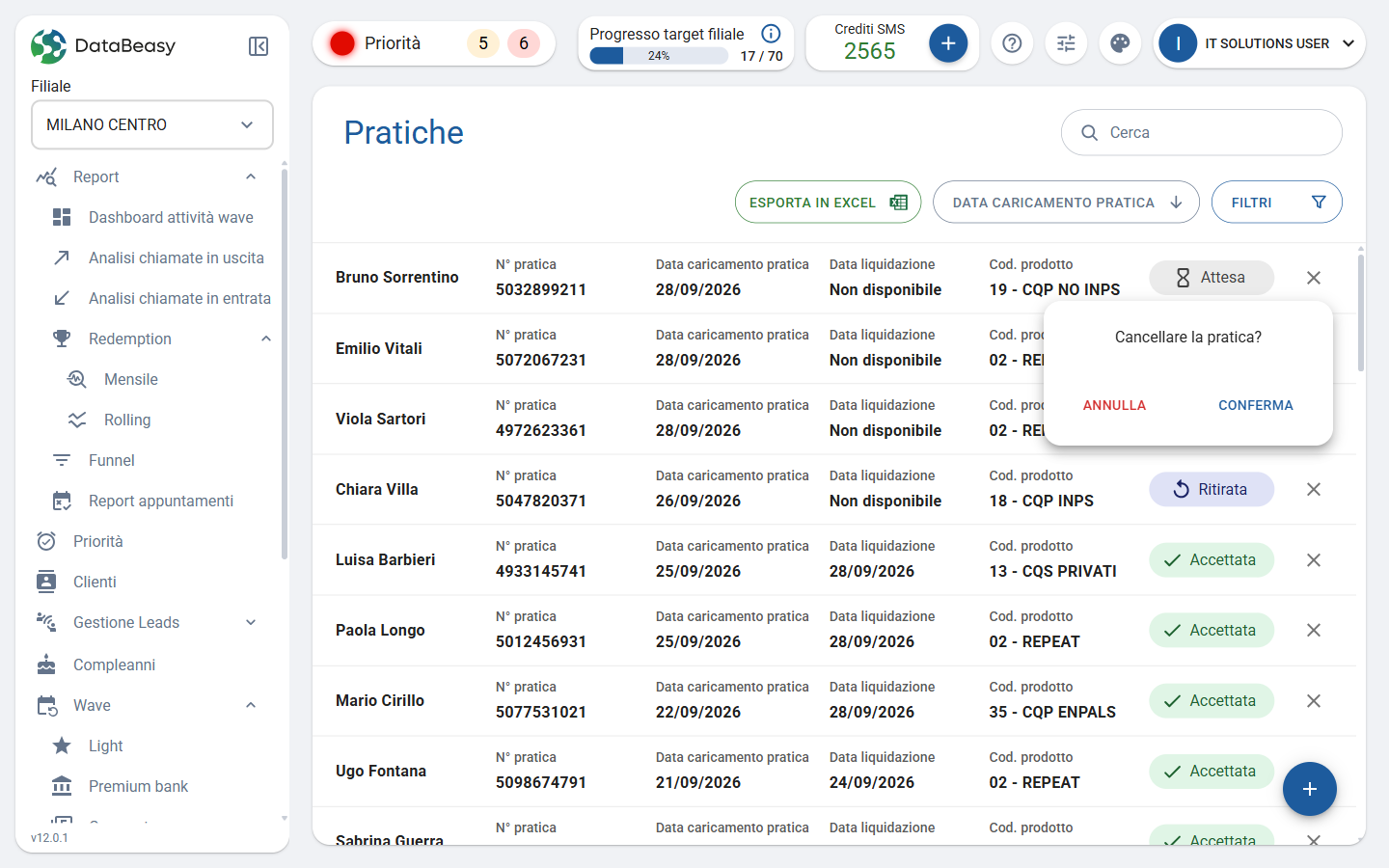
L'eliminazione di una pratica non si può annullare. Controlla nome del cliente e numero di pratica prima di confermare. La X è presente su ogni riga: fai attenzione a non cliccarla per errore.
Campi e filtri
Filtri
| Filtro | Valori |
|---|---|
| Stato | ACCETTATA, ATTESA, RITIRATA, RESPINTA |
| Data caricamento | Intervallo di date |
| Data liquidazione | Intervallo di date |
Passo 1 – Dati del cliente
Tutti i campi sono obbligatori: Codice fiscale, Nome, Cognome, Sesso, Età (fascia, per esempio 18-30), Cittadino, CAP, Località, Provincia, Occupazione, Azienda, Assumibile (Sì / No).
Passo 2 – Dati della pratica
| Campo | Obbligatorio |
|---|---|
| N° pratica | Sì |
| Gestione pratica (operatore che la segue) | Sì |
| Data caricamento | Sì |
| Fonte | Sì |
| Finalità prestito | Sì |
| Prodotto provenienza | Sì |
| Stato pratica | Sì |
| Data liquidazione | No |
| Cod. prodotto | Sì |
Riepilogo nella finestra Modifica pratica
- Cliente: nome, codice fiscale, sesso, età (fascia), nazionalità, occupazione, azienda, località, CAP, provincia.
- Pratica: N° pratica, data caricamento, gestione pratica, fonte, finalità del prestito, prodotto di provenienza, codice prodotto, stato, data liquidazione, durata (mesi), importo finanziato, importo netto erogato, bollo, tasso, spese di istruttoria, consolido esterno e interno, premi assicurativi (BUNDLE, CPI), Identinet, Note.
Regole da conoscere
- Se un campo obbligatorio è vuoto compare "Campo obbligatorio" e non puoi passare al passo successivo. Può succedere anche modificando una pratica caricata in passato a cui mancano, per esempio, Data caricamento o Prodotto provenienza: compilali per proseguire.
- Le funzioni di inserimento, modifica ed eliminazione sono disponibili solo se la tua utenza ne ha i diritti.
- Se compare "Errore nella cancellazione pratica", la pratica non è stata eliminata.