Chiamate in entrata
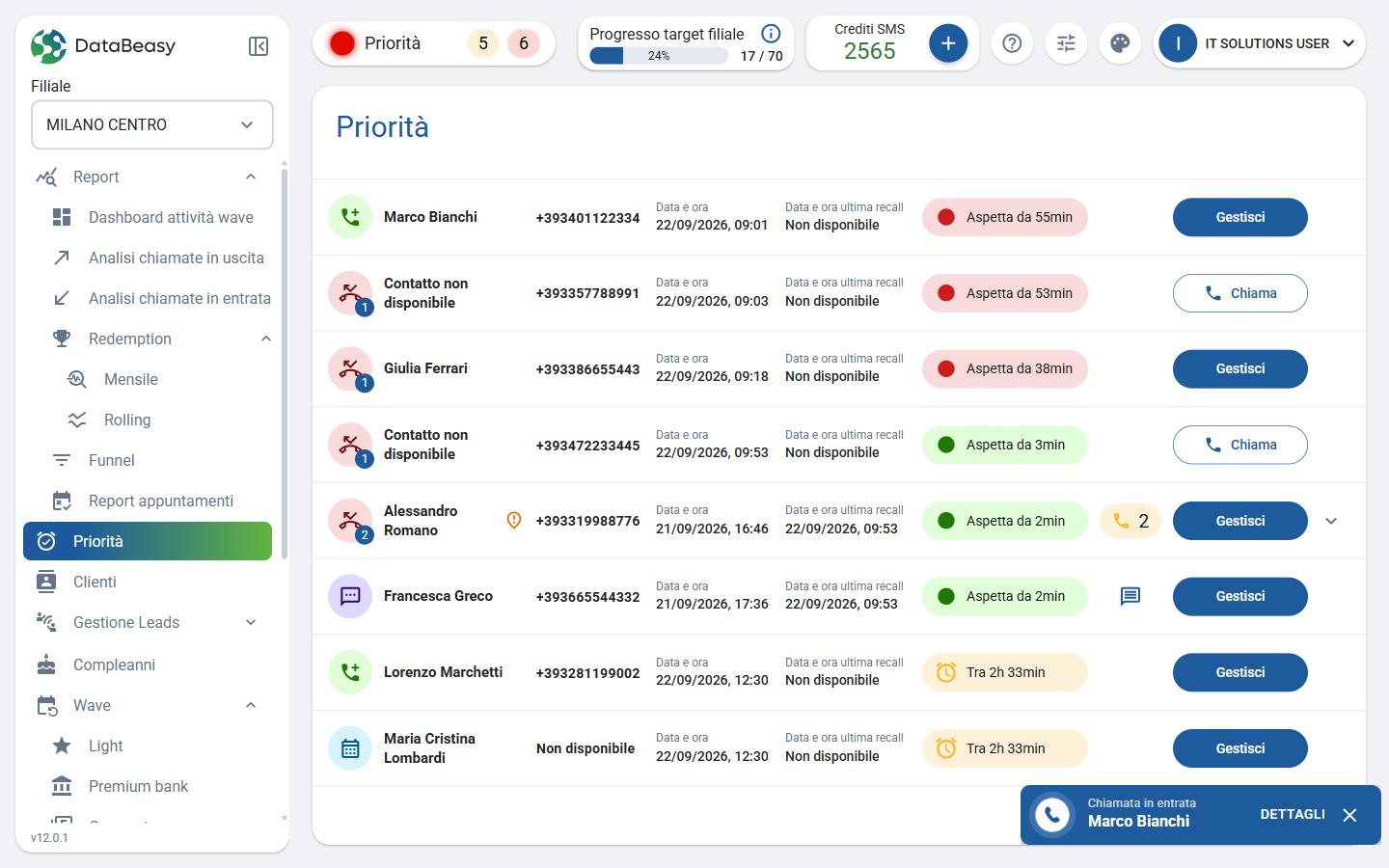
Quando un cliente chiama la filiale selezionata, il CRM mostra un avviso con il nome di chi chiama. Da qui apri la scheda del cliente e registri l'esito della telefonata.
Dove si trova
L'avviso compare in basso a destra, sopra qualsiasi pagina del CRM tu stia usando. Se arrivano più chiamate insieme, gli avvisi si impilano uno sopra l'altro, uno per chiamata.
Come si usa
Per rispondere a una chiamata in entrata:
- Leggi il nome nell'avviso "Chiamata in entrata – Nome Cognome".
- Clicca su DETTAGLI: l'avviso si espande e mostra Nome completo e Telefono. Se il cliente appartiene a un'altra filiale, compare anche la sua filiale di appartenenza.
- Clicca su SCHEDA CLIENTE: si apre la Pagina Cliente di chi sta chiamando.
- Gestisci la conversazione e registra l'esito come spiegato in Esiti, recall e appuntamenti.
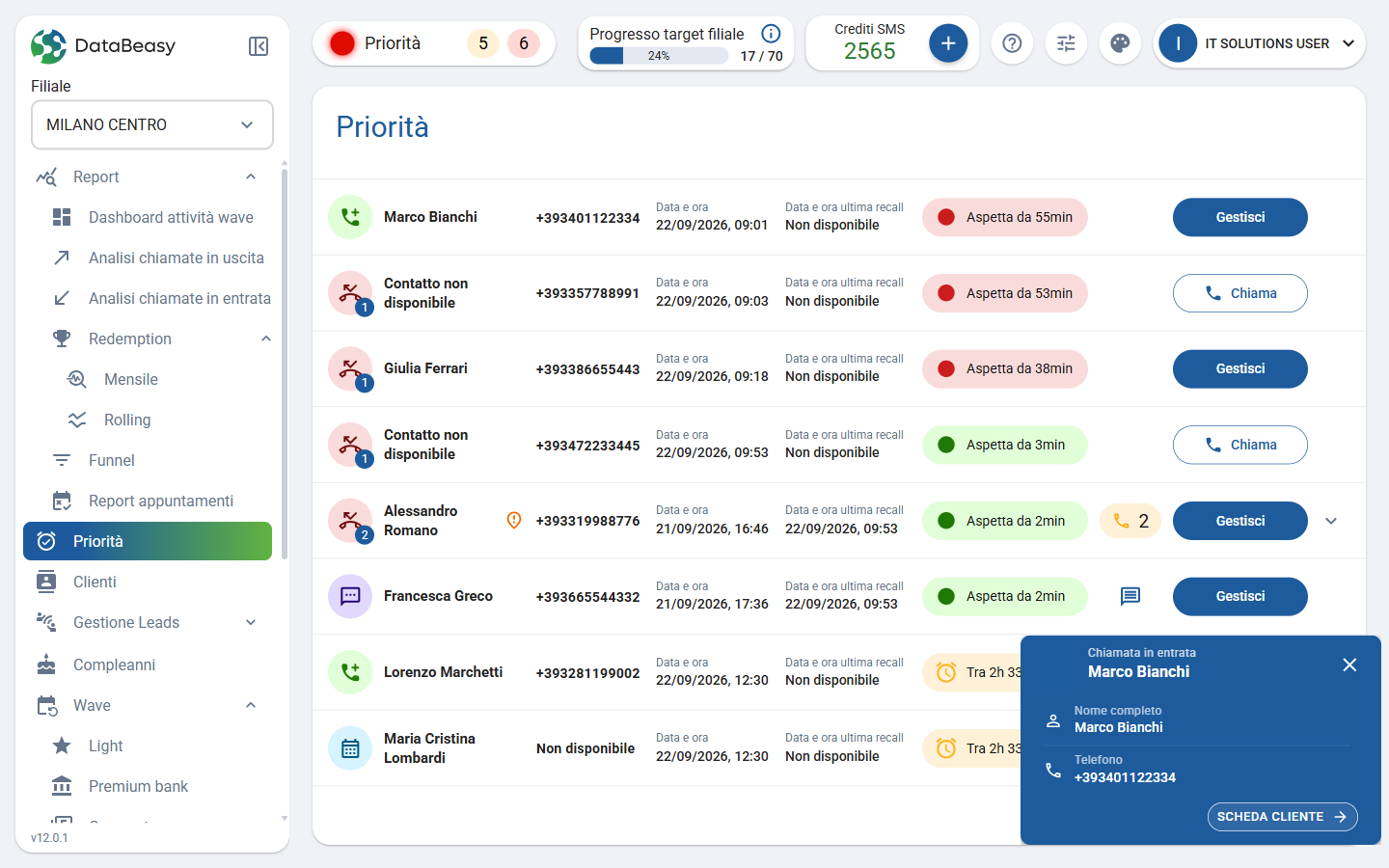
Per chiudere un avviso senza aprire la scheda clicca sulla X in alto a destra dell'avviso.
Se stai lavorando in un'altra scheda o finestra del browser, il CRM ti avvisa con una notifica di sistema: clicca sulla notifica per tornare al CRM sulla scheda del cliente che sta chiamando. Per ricevere queste notifiche devi averle consentite (vedi sotto).
Se hai già parlato con il cliente al telefono ma l'esito non è stato registrato, puoi farlo in un secondo momento dalla Pagina Cliente con la voce Chiamata in entrata del menu accanto ad AVVIO CHIAMATA: vedi Attività senza telefonata.
Regole da conoscere
- Gli avvisi riguardano la filiale selezionata nel menu a sinistra.
- Una chiamata a cui nessuno risponde diventa una Chiamata persa nella pagina Priorità, da cui puoi richiamare il cliente.
- Per l'andamento delle chiamate ricevute vedi il report Chiamate in entrata.
Come attivare le notifiche
Per ricevere le notifiche delle chiamate in entrata il browser deve avere il permesso di mostrarle.
- La prima volta che apri il CRM, il browser chiede se consentire le notifiche (finestrella in alto a sinistra, vicino alla barra degli indirizzi). Clicca su Consenti.
- Se hai cliccato su Blocca, nella barra superiore del CRM compare un'icona !: indica che le notifiche di sistema sono disattivate.
- Clicca sull'icona !: si apre la pagina delle impostazioni delle notifiche del browser. Nell'elenco dei siti che non possono inviare notifiche trovi l'indirizzo del CRM.
- Clicca sui tre puntini a destra dell'indirizzo del CRM e scegli Consenti. Il sito passa nell'elenco di quelli che possono inviare notifiche.
- Se continui a non ricevere notifiche, apri le impostazioni del computer, sezione Notifiche (in Windows: Sistema › Notifiche), e controlla che le notifiche del browser (per esempio Google Chrome) siano attive.
- Se il problema persiste, controlla di non avere attivato la modalità Non disturbare sul computer.
Domande frequenti
Non vedo nessun avviso quando un cliente chiama. Cosa controllo? Controlla di aver selezionato la filiale giusta, che nella barra superiore non ci sia l'icona ! e che le notifiche siano attive nel computer, come descritto sopra.
L'avviso mostra solo il nome e il telefono. Dove vedo il resto? Clicca su SCHEDA CLIENTE: nella Pagina Cliente trovi anagrafica, pratiche e storico delle attività.