Appuntamenti
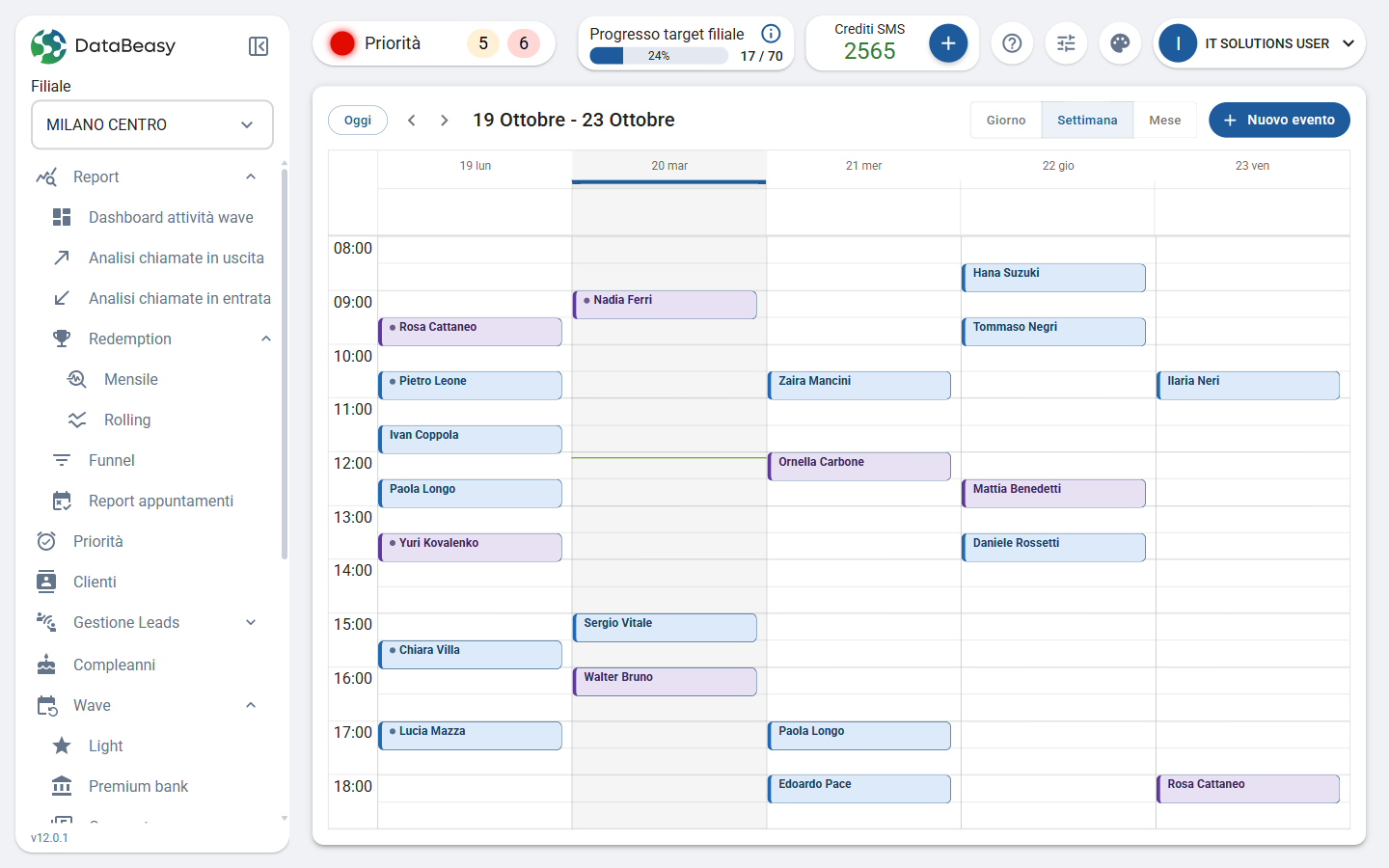
La sezione Appuntamenti è il calendario della filiale: mostra gli appuntamenti con i clienti e ti permette di crearne di nuovi, modificarli e segnarli come completati.
Dove si trova
Nel menu a sinistra clicca su Appuntamenti. Il nome e la posizione della voce possono variare in base alla tua installazione.
Gli appuntamenti nascono anche dalla Pagina Cliente: con l'esito di chiamata Appuntamenti o con la voce Appuntamento del menu accanto ad AVVIO CHIAMATA (vedi Esiti, recall e appuntamenti). In ogni caso li ritrovi qui.
Come si usa
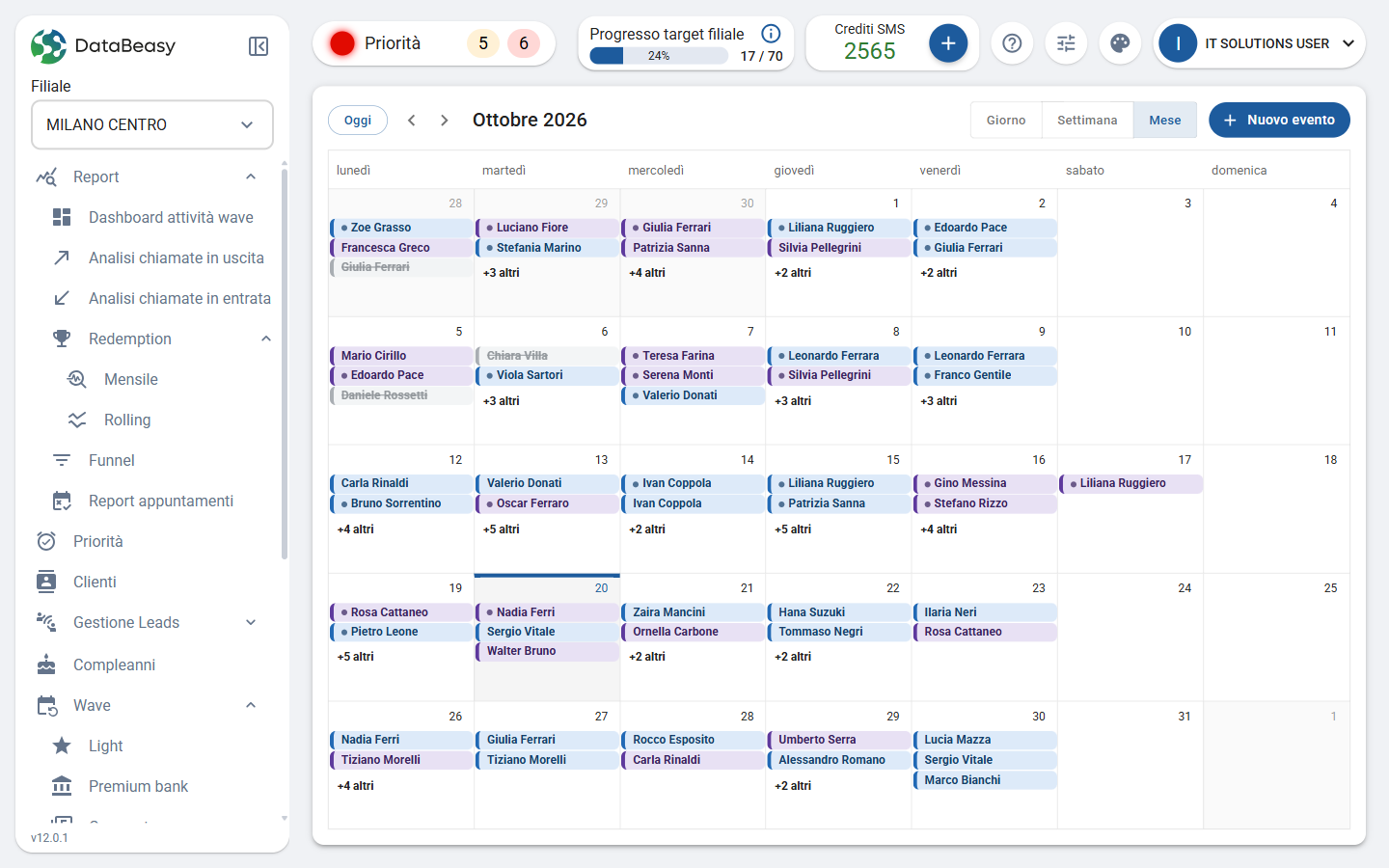
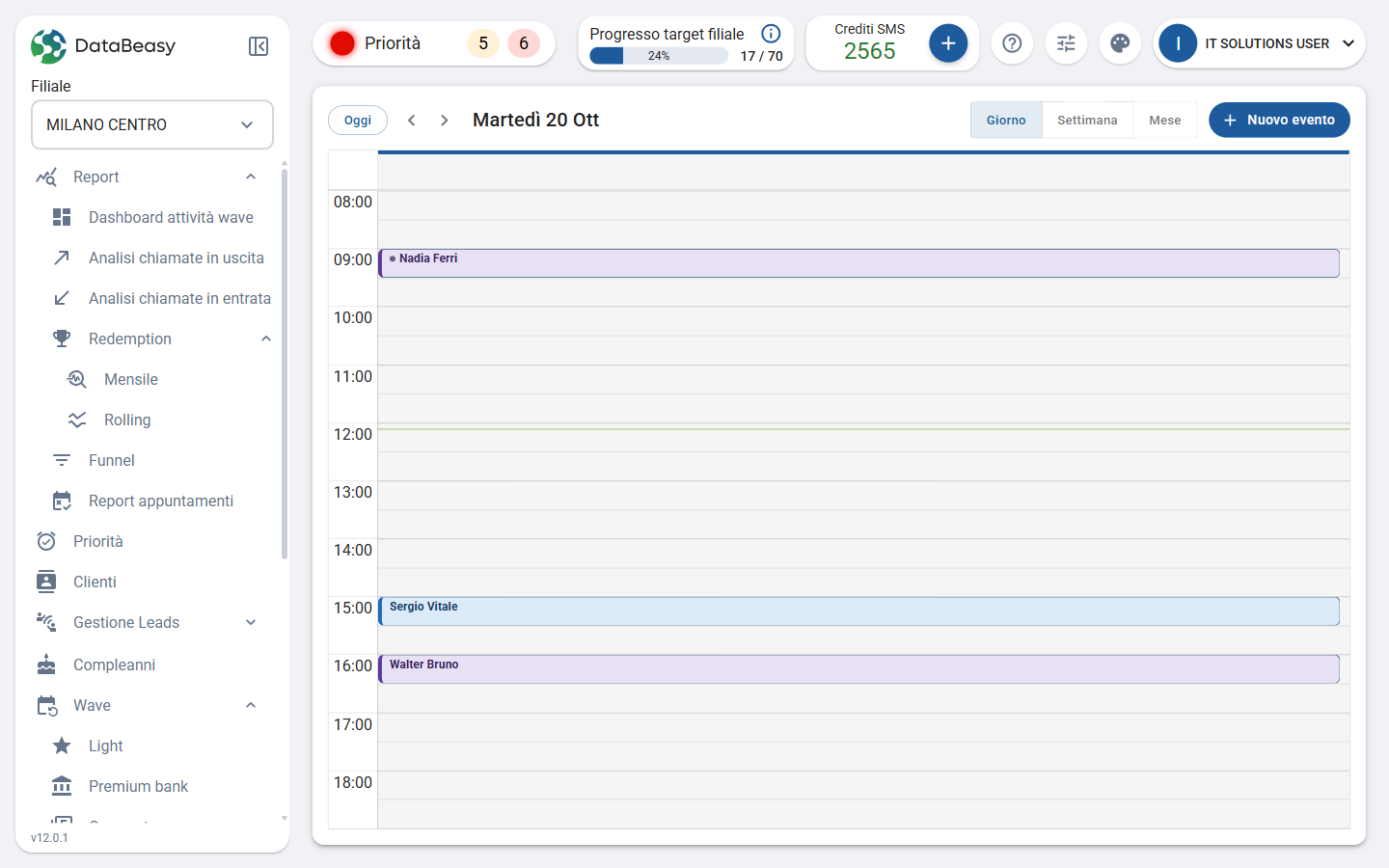
La barra in alto contiene Oggi, le frecce ‹ ›, il periodo visualizzato (per esempio "19 Ottobre - 23 Ottobre"), la scelta della vista Giorno / Settimana / Mese e il pulsante + Nuovo evento.
Per cambiare vista e periodo:
- Clicca su Giorno, Settimana o Mese.
- Usa le frecce ‹ e › per andare al periodo precedente o successivo.
- Clicca su Oggi per tornare al giorno corrente.
Per vedere i dettagli di un appuntamento:
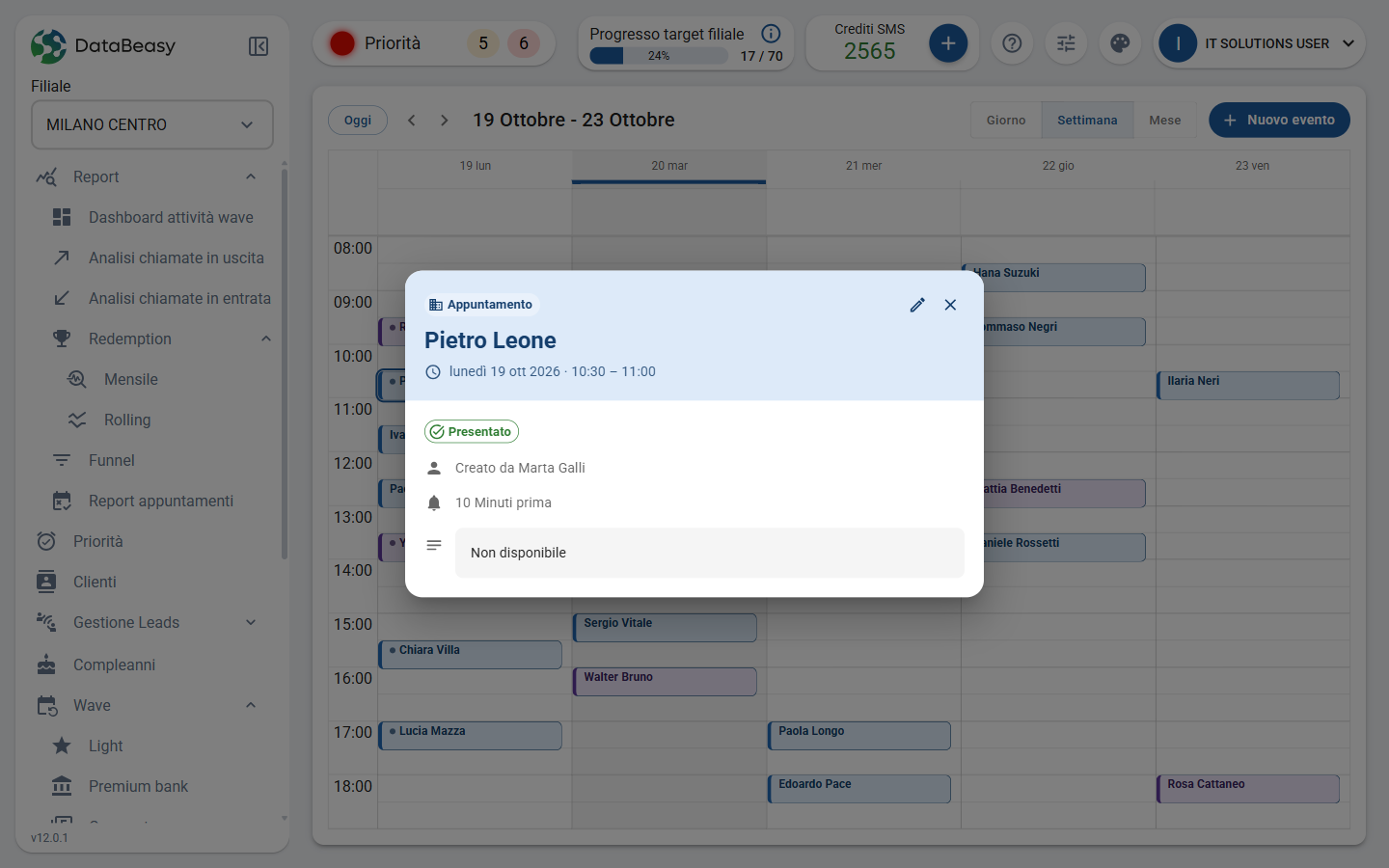
- Clicca sull'appuntamento nel calendario.
- Si apre la finestra Appuntamento con cliente, data e ora, stato, chi l'ha creato, promemoria e descrizione ("Non disponibile" se vuota).
- Chiudi la finestra con la X.
Per modificare un appuntamento:
- Apri l'appuntamento.
- Clicca sulla matita (Modifica).
- Correggi i dati e conferma.
Per segnare un appuntamento come svolto:
- Apri l'appuntamento.
- Se è ancora aperto, clicca su Completa.
- Segui le indicazioni che compaiono a schermo.
Per creare un nuovo appuntamento:
- Clicca su + Nuovo evento.
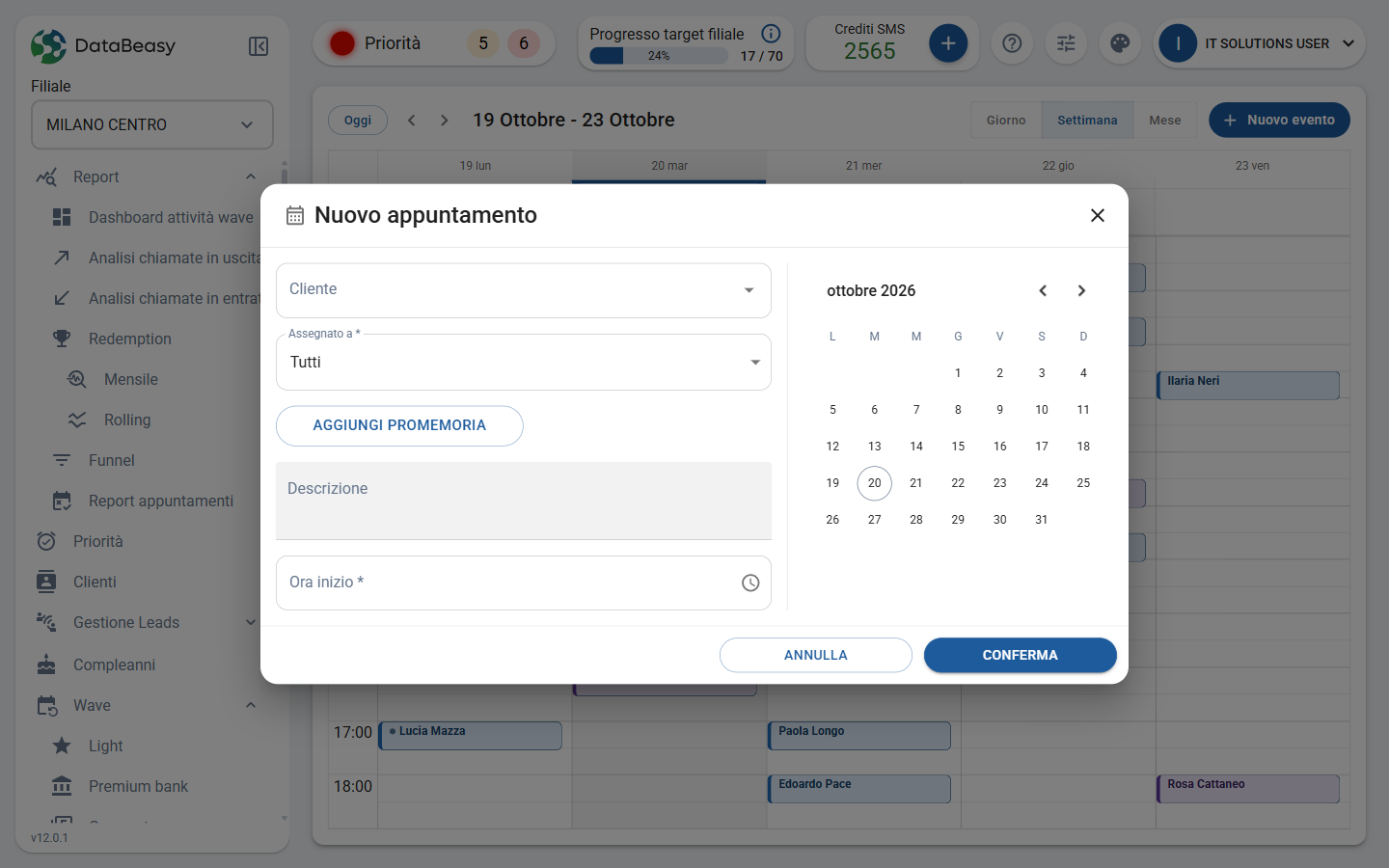
- Nella finestra Nuovo appuntamento cerca il Cliente scrivendone il nome.
- In Assegnato a scegli l'operatore oppure lascia Tutti.
- Se vuoi un avviso, clicca su AGGIUNGI PROMEMORIA e indica quanto prima (minuti, ore o giorni).
- Scrivi una Descrizione (facoltativa) e scegli data e ora in Ora inizio.
- Clicca su CONFERMA. Con ANNULLA esci senza salvare.
Campi e filtri
Viste del calendario
| Vista | Cosa mostra |
|---|---|
| Giorno | Gli appuntamenti di un solo giorno |
| Settimana | Da lunedì a venerdì, dalle 08:00 alle 18:00, con una linea che indica l'ora attuale |
| Mese | Tutto il mese, sabato e domenica compresi, con i nomi dei clienti nelle celle; se gli eventi sono troppi compare "+N altri" |
Nuovo appuntamento
| Campo | Note |
|---|---|
| Cliente | Ricerca per nome |
| Assegnato a | Obbligatorio; di partenza Tutti, oppure un operatore |
| AGGIUNGI PROMEMORIA | Promemoria N minuti / ore / giorni prima; facoltativo |
| Descrizione | Testo libero, facoltativo |
| Ora inizio | Obbligatorio; data e ora con il calendario |
Regole da conoscere
- Nel calendario ogni appuntamento ha una durata predefinita di 30 minuti a partire dall'Ora inizio.
- La vista Settimana mostra solo i giorni da lunedì a venerdì: per un appuntamento nel fine settimana usa la vista Mese o Giorno.
- Gli appuntamenti compaiono anche nella pagina Priorità come Appuntamenti.
- Il calendario si riferisce alla filiale selezionata.
Domande frequenti
Ho fissato un appuntamento di sabato ma non lo vedo. Dov'è? Nella vista Settimana sabato e domenica non compaiono. Passa alla vista Mese oppure alla vista Giorno sul sabato.